Bagaimana Cara Menjalankan Aplikasi pada Android Emulator pada ANDROID STUDIO?
Android Emulator melakukan simulasi perangkat Android di komputer Anda sehingga Anda dapat menguji aplikasi di berbagai perangkat dan level API Android tanpa harus memiliki setiap perangkat fisik.
Emulator menyediakan hampir semua kemampuan perangkat Android yang nyata. Anda dapat melakukan simulasi panggilan telepon masuk dan pesan teks, menetapkan lokasi perangkat, melakukan simulasi kecepatan jaringan yang berbeda, melakukan simulasi rotasi dan sensor hardware lainnya, mengakses Google Play Store, dan banyak lagi.
Pengujian aplikasi Anda di emulator, dalam beberapa hal, akan lebih cepat dan lebih mudah daripada melakukannya pada perangkat fisik. Contohnya, Anda dapat mentransfer data lebih cepat ke emulator daripada ke perangkat yang terhubung melalui USB.
Emulator hadir dengan konfigurasi yang telah ditentukan untuk berbagai ponsel dan tablet Android, Wear OS, serta perangkat Android TV.
Tonton video berikut untuk ringkasan beberapa fitur emulator.
Anda dapat menggunakan emulator secara manual melalui Graphic User Interface dan secara terprogram melalui command line dan konsol emulator. Untuk perbandingan fitur yang tersedia melalui setiap antarmuka, baca Perbandingan fitur Android Emulator.
Persyaratan dan rekomendasi
Android Emulator memiliki persyaratan tambahan di luar persyaratan sistem dasar untuk Android Studio:
- SDK Tools 26.1.1 atau versi lebih tinggi
- Prosesor 64-bit
- Windows: CPU dengan dukungan UG (tamu tidak terbatas)
- HAXM 6.2.1 atau versi lebih baru (disarankan HAXM 7.2.0 atau versi lebih baru)
Penggunaan akselerasi hardware memiliki persyaratan tambahan di Windows dan Linux:
- Prosesor Intel di Windows atau Linux: Prosesor Intel dengan dukungan untuk Intel VT-x, Intel EM64T (Intel 64), dan fungsionalitas Execute Disable (XD) Bit
- Prosesor AMD di Linux: Prosesor AMD dengan dukungan untuk AMD Virtualization (AMD-V) dan Tambahan Streaming SIMD Extensions 3 (SSSE3)
- Prosesor AMD di Windows: Android Studio 3.2 atau versi lebih tinggi dan Windows dengan rilis 10 April 2018 atau versi lebih tinggi untuk fungsionalitas Windows Hypervisor Platform (WHPX)
Untuk bekerja dengan Android 8.1 (API level 27) dan image sistem yang lebih tinggi, webcam yang terpasang harus memiliki kemampuan menangkap frame 720p.
Penghentian sistem Windows 32-bit
Mulai Juni 2019, Android Emulator akan dihentikan pada sistem Windows 32-bit. Dukungan untuk emulator Windows 32-bit akan berlanjut hingga Juni 2020, termasuk perbaikan bug penting, namun tidak akan ada fitur baru yang ditambahkan. Jika Anda menggunakan emulator di sistem Windows 32-bit, Anda harus merencanakan untuk bermigrasi ke sistem Windows 64-bit.
Jika Anda menggunakan emulator di sistem Windows 32-bit, Anda dapat menggunakan SDK Manager untuk menginstal versi emulator terbaru untuk Windows 32-bit.
Menginstal emulator
Untuk menginstal Android Emulator, pilih komponen Android Emulator di tab SDK Tools pada SDK Manager. Untuk petunjuk, baca Update fitur Anda dengan SDK Manager.
Perangkat virtual Android
Setiap instance dari Android Emulator menggunakan perangkat virtual Android (AVD) untuk menentukan karakteristik hardware dan versi Android dari perangkat yang disimulasikan. Untuk menguji aplikasi Anda secara efektif, Anda harus membuat AVD yang memodelkan setiap perangkat tempat aplikasi Anda dirancang untuk beroperasi. Untuk membuat dan mengelola AVD, gunakan AVD Manager.
Setiap AVD berfungsi sebagai perangkat independen, dengan penyimpanan tersendiri untuk data pengguna, kartu SD, dan lainnya. Secara default, emulator akan menyimpan data pengguna, data kartu SD, dan cache dalam direktori khusus untuk AVD tersebut. Jika Anda membuka emulator tersebut, emulator akan memuat data pengguna dan data kartu SD dari direktori AVD.
Menjalankan aplikasi di Android Emulator
Anda dapat menjalankan aplikasi dari project Android Studio, atau menjalankan aplikasi yang telah diinstal di Android Emulator seperti halnya menjalankan aplikasi lain di suatu perangkat.
Untuk memulai Android Emulator dan menjalankan aplikasi dalam project Anda:
- Buka project Android Studio lalu klik Run
 .Dialog Select Deployment Target akan muncul.
 - Jika Anda mendapat pesan error atau peringatan di bagian atas dialog, klik link untuk memperbaiki masalah atau mendapatkan informasi lebih lanjut.Peringatan No USB devices or running emulators detected berarti emulator belum berjalan, atau tidak terdeteksi adanya hardware yang terhubung ke komputer Anda. Jika tidak ada hardware yang terhubung ke komputer Anda, atau emulator tidak berjalan, Anda dapat mengabaikannya.Beberapa error harus diperbaiki terlebih dahulu sebelum Anda dapat melanjutkannya, seperti error Hardware Accelerated Execution Manager (Intel HAXM).Untuk Mac, jika Anda melihat error
Warning: No DNS servers foundsaat memulai emulator, periksa apakah Anda memiliki file/etc/resolv.conf. Jika tidak, masukkan perintah berikut di jendela terminal: - Pada dialog Select Deployment Target, pilih definisi emulator yang ada, lalu klik OK.Jika Anda tidak melihat definisi yang ingin digunakan, klik Create New Emulator untuk menjalankan AVD Manager. Setelah menetapkan AVD baru, pada dialog Select Deployment Target, OK.Jika Anda ingin menggunakan definisi emulator ini sebagai opsi default untuk project, pilih Use same selection for future launches.
Meluncurkan Emulator Android tanpa terlebih dahulu menjalankan aplikasi
Untuk memulai emulator:
- Buka AVD Manager.
- Klik dua kali AVD, atau klik Run.
Android Emulator akan muncul.
Ketika emulator berjalan, Anda dapat menjalankan project Android Studio dan memilih emulator sebagai perangkat target. Anda juga dapat menyeret satu atau beberapa APK ke emulator untuk menginstalnya, kemudian menjalankannya.
Menginstal dan menambahkan file
Untuk menginstal file APK pada perangkat yang diemulasikan, seret file APK ke layar emulator. Dialog Installer APK akan muncul. Saat instalasi selesai, Anda dapat melihat aplikasi di daftar aplikasi.
Untuk menambahkan file ke perangkat yang diemulasikan, seret file ke layar emulator. File tersebut berada di direktori
/sdcard/Download/. Anda dapat melihat file dari Android Studio menggunakan Device File Explorer, atau menemukannya dari perangkat menggunakan aplikasi Download atau File, tergantung pada versi perangkat.Snapshot
Snapshot adalah gambar tersimpan dari AVD (Perangkat Virtual Android) yang mempertahankan seluruh status perangkat pada saat disimpan - termasuk setelan OS, status aplikasi, dan data pengguna. Anda dapat kembali ke status sistem tersimpan dengan memuat snapshot kapan pun Anda pilih, menghemat waktu saat menunggu sistem operasi dan aplikasi pada perangkat virtual untuk memulai kembali, serta menghemat upaya pengembalian aplikasi Anda ke status di mana Anda ingin melanjutkan pengujian. Memulai perangkat virtual dengan memuat snapshot sama seperti membangunkan perangkat fisik dari kondisi tidur, dibandingkan dengan melakukan booting dari keadaan tidak aktif.
Untuk setiap AVD, Anda dapat memiliki satu snapshot quick boot dan sejumlah snapshot umum.
Cara paling sederhana untuk memanfaatkan snapshot adalah menggunakan snapshot quick boot: Secara default, setiap AVD diatur agar secara otomatis menyimpan snapshot quick boot saat keluar, dan memuat dari snapshot quick boot saat memulai.
Pertama kali AVD dimulai, AVD harus menjalankan cold boot, sama seperti menyalakan perangkat. Jika Quick Boot diaktifkan, semua proses memulai berikutnya dimuat dari snapshot yang ditentukan, dan sistem dikembalikan ke keadaan tersimpan dalam snapshot tersebut.
Snapshot berlaku untuk image sistem, konfigurasi AVD, dan fitur emulator yang disimpan dengannya. Saat Anda melakukan perubahan di salah satu area ini, semua snapshot AVD yang terpengaruh menjadi tidak valid. Update apa pun terhadap Android Emulator, image sistem, atau setelan AVD akan menyetel ulang status AVD yang disimpan, sehingga saat Anda memulai AVD di lain waktu, cold boot akan dijalankan.
Sebagian besar kontrol untuk menyimpan, memuat, dan mengelola snapshot ada di panel Snapshots pada jendela Extended controls emulator.
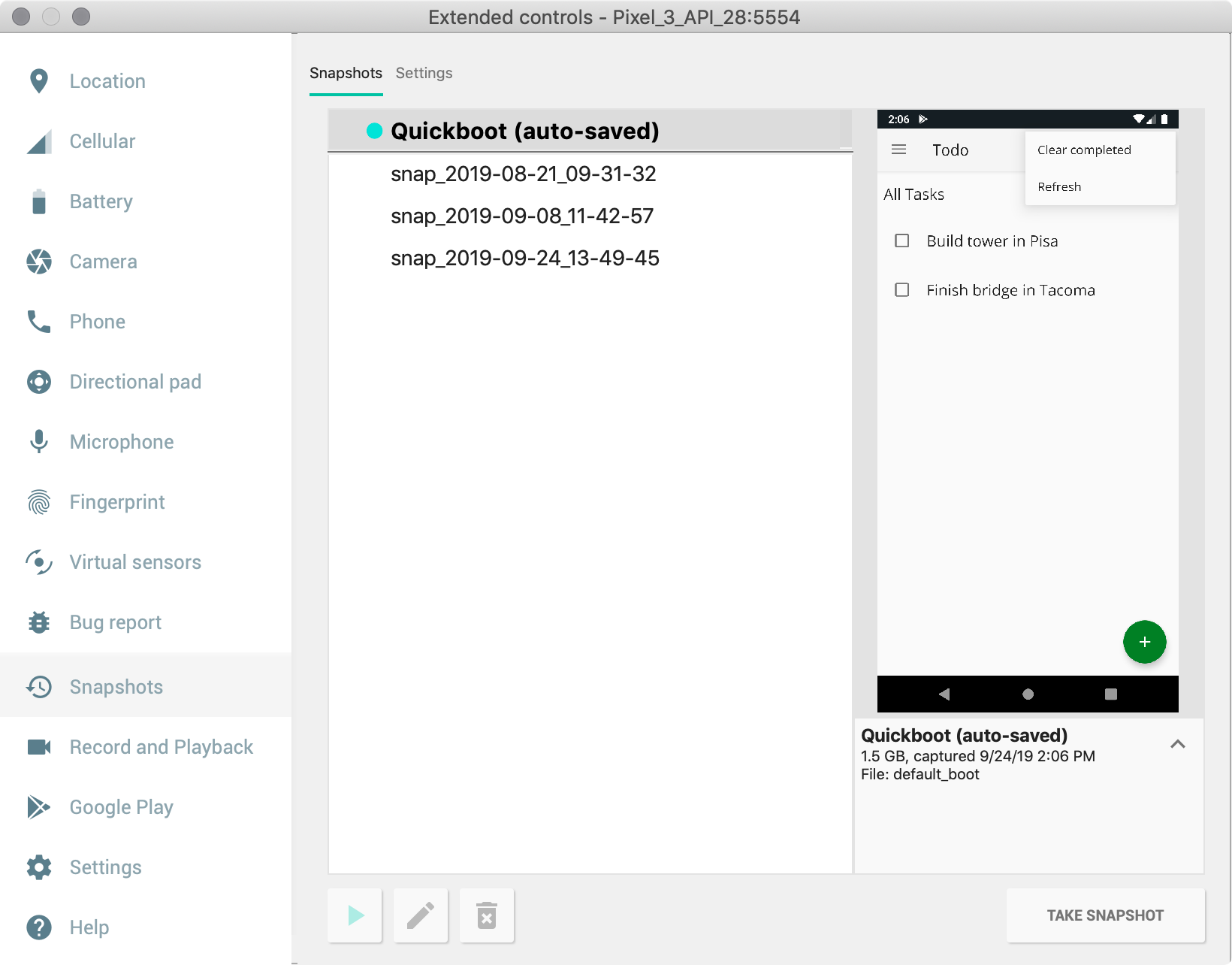
Anda juga dapat mengontrol opsi Quick Boot ketika memulai emulator dari command line.
Menyimpan snapshot quick boot
Untuk mengontrol apakah emulator secara otomatis menyimpan snapshot untuk AVD yang sedang terbuka saat keluar, gunakan menu Save quick-boot state on exit di tab Settings dari kategori Snapshots pada jendela Extended controls emulator:
- Yes: Selalu simpan snapshot AVD saat Anda menutup emulator. Ini adalah setelan default.
- No: Jangan simpan snapshot AVD saat Anda menutup emulator.
- Ask: Tanya apakah akan menyimpan snapshot AVD saat Anda menutup emulator.
Pilihan Anda hanya berlaku untuk AVD yang sedang terbuka.
Jika Anda tidak memilih Yes pada menu Save quick-boot state on exit untuk secara otomatis menyimpan snapshot saat keluar, Anda dapat menggunakan tombol Save Now dalam menu ini untuk menyimpan snapshot quick-boot kapan saja.
Anda tidak dapat menyimpan snapshot saat ADB sedang offline (seperti saat Android masih melakukan booting).
Menyimpan snapshot umum
Anda dapat memiliki beberapa snapshot umum untuk setiap AVD, sementara Anda hanya dapat memiliki satu snapshot quick-boot untuk setiap AVD.
Untuk menyimpan snapshot umum, buka jendela Extended controls emulator, pilih kategori Snapshots, dan klik tombol Take snapshot di pojok kanan bawah jendela.
Untuk mengedit nama dan deskripsi snapshot yang dipilih, klik tombol edit  di bagian bawah jendela.
di bagian bawah jendela.Menghapus snapshot
Untuk menghapus snapshot secara manual, buka jendela Extended controls emulator, pilih kategori Snapshots, pilih snapshot, dan klik tombol hapus  di bagian bawah jendela.
di bagian bawah jendela.
Anda juga dapat menentukan apakah Anda ingin emulator menghapus snapshot secara otomatis saat tidak valid, seperti ketika setelan AVD atau versi emulator berubah. Secara default, emulator akan bertanya apakah Anda ingin menghapus snapshot yang tidak valid. Anda dapat mengubah setelan ini dengan menu Delete invalid snapshots di tab Settings pada panel Snapshots.
Memuat snapshot
Untuk memuat snapshot kapan saja, buka jendela Extended controls emulator, pilih kategori Snapshots, pilih snapshot, lalu tombol muat  di bagian bawah jendela.
di bagian bawah jendela.
Di Android Studio 3.2 dan versi lebih tinggi, setiap konfigurasi perangkat menyertakan kontrol Opsi boot dalam setelan lanjutan dalam dialog Konfigurasi Perangkat Virtual di mana Anda dapat menentukan snapshot mana yang akan dimuat saat memulai AVD itu.
Menonaktifkan Quick Boot
Jika Anda ingin menonaktifkan Quick Boot agar AVD selalu menjalankan cold boot, lakukan langkah-langkah berikut:
- Pilih Tools > AVD Manager lalu klik Edit this AVD
 .
. - Klik Show Advanced Settings dan scroll ke bawah ke Emulated Performance.
- Pilih Cold boot.
Cold boot satu kali
Selain menonaktifkan Quick Boot sepenuhnya, Anda dapat melakukan cold boot sekali saja dengan mengklik Cold Boot Now dari menu drop down AVD di AVD Manager.
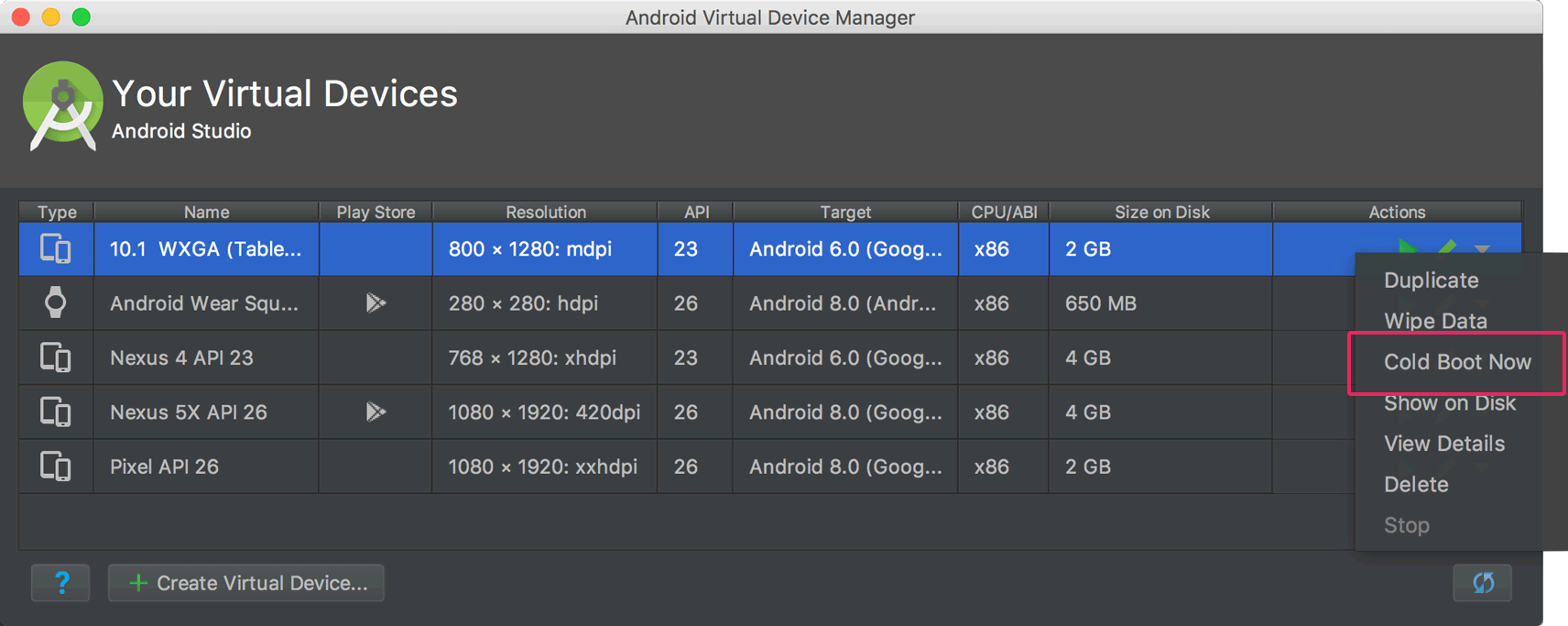
Persyaratan dan pemecahan masalah snapshot
- Snapshot tidak berfungsi dengan Android 4.0.4 (API level 15) atau versi yang lebih rendah.
- Snapshot tidak berfungsi dengan image sistem ARM untuk Android 8.0 (API level 26).
- Jika emulator gagal melakukan booting dari snapshot, pilih Cold Boot Now untuk AVD di AVD Manager dan kirimkan laporan bug.
- Snapshot tidak dapat diandalkan ketika rendering software aktif. Jika snapshot tidak berfungsi, klik Edit this AVD di AVD Manager dan ubah Graphics menjadi Hardware atau Automatic.
- Pemuatan atau penyimpanan snapshot adalah operasi intensif-memori. Jika Anda tidak memiliki RAM kosong yang cukup ketika operasi pemuatan atau penyimpanan dimulai, sistem operasi dapat menukar konten RAM ke hard disk, yang dapat sangat memperlambat operasi. Jika proses pemuatan atau penyimpanan snapshot sangat lambat, Anda dapat mempercepat proses ini dengan mengosongkan RAM. Menutup aplikasi yang kurang penting untuk pekerjaan Anda adalah cara yang baik untuk mengosongkan RAM.
Menavigasi layar emulator
Menggunakan pointer mouse komputer untuk meniru jari pada layar sentuh; memilih item menu dan memasukkan kolom; serta mengklik tombol dan kontrol. Menggunakan keyboard komputer untuk mengetik karakter dan memasukkan pintasan emulator.
Tabel 1. Gerakan untuk navigasi layar emulator
| Fitur | Deskripsi |
|---|---|
| Geser layar | Arahkan kursor ke layar, tekan dan tahan tombol mouse utama, geser pada layar, kemudian lepaskan. |
| Tarik item | Arahkan kursor ke item pada layar, tekan dan tahan tombol mouse utama, pindahkan item, kemudian lepaskan. |
| Ketuk
(sentuh)
| Arahkan kursor ke layar, tekan tombol mouse utama, dan kemudian lepaskan. Misalnya, Anda dapat mengklik kolom teks untuk mulai mengetik di situ, memilih aplikasi, atau menekan tombol. |
| Ketuk dua kali | Arahkan kursor ke layar, tekan tombol mouse utama dua kali dengan cepat, kemudian lepaskan. |
| Sentuh dan tahan | Arahkan kursor ke item pada layar, tekan tombol mouse utama, tahan, lalu lepaskan. Misalnya, Anda dapat membuka opsi untuk suatu item. |
| Ketik | Anda dapat mengetik di emulator menggunakan keyboard komputer, atau dengan keyboard yang muncul di layar emulator. Misalnya, Anda dapat mengetik di kolom teks setelah memilihnya. |
Menekan Ctrl (Command pada Mac) akan menampilkan antarmuka multisentuh gerakan cubit. Mouse bertindak sebagai jari pertama, dan seberang titik link adalah jari kedua. Tarik kursor untuk memindahkan titik pertama.
Mengklik tombol kiri mouse bertindak seperti menyentuhkan kedua titik, dan melepaskannya adalah seperti mengambil keduanya.
| |
| Geser vertikal | Buka menu vertikal di layar dan gunakan roda scroll (roda mouse) untuk scroll item menu sampai Anda melihat yang Anda inginkan. Klik item menu untuk memilihnya. |
Lakukan tindakan umum pada emulator
Untuk melakukan tindakan umum dengan emulator, gunakan panel di sisi kanan, seperti yang dijelaskan dalam tabel 2.
Anda dapat menggunakan pintasan keyboard untuk melakukan berbagai tindakan umum di emulator. Untuk daftar pintasan lengkap dalam emulator, tekan F1 (Command+/ pada Mac) untuk membuka panel Bantuan di jendela Extended controls.
Tabel 2. Tindakan umum pada emulator
| Fitur | Deskripsi |
|---|---|
Tutup | Menutup emulator. |
Perkecil | Memperkecil jendela emulator. |
| Ubah ukuran | Mengubah ukuran emulator seperti yang biasa Anda lakukan terhadap jendela sistem operasi lainnya. Emulator mempertahankan rasio tinggi lebar yang tepat untuk perangkat Anda. |
Daya | Klik untuk menghidupkan atau mematikan layar. Klik lama untuk menghidupkan atau mematikan perangkat. |
Naikkan volume | Klik untuk melihat kontrol geser dan menaikkan volume. Klik lagi agar volume lebih kencang, atau gunakan kontrol geser untuk mengubah volume. |
Kecilkan volume | Klik untuk melihat kontrol geser dan menurunkan volume. Klik lagi agar volume lebih kecil, atau gunakan kontrol geser untuk mengubah volume. |
Putar ke kiri | Memutar perangkat 90 derajat berlawanan arah jarum jam. |
Putar ke kanan | Memutar perangkat 90 derajat searah jarum jam. |
Ambil screenshot | Klik untuk mengambil screenshot perangkat. Untuk mengetahui detailnya, baca Screenshot. |
 |
Klik agar kursor berubah ke ikon zoom. Untuk keluar dari mode zoom, klik lagi tombol tersebut.
Memperbesar dan memperkecil dalam mode zoom:
Untuk menggeser dalam mode zoom, tahan Control (Command di Mac) sambil menekan tombol panah pada keyboard.
Untuk mengetuk layar perangkat dalam mode zoom, klik Control (Klik Command pada Mac).
|
Kembali | Mengembalikan ke layar sebelumnya, atau menutup kotak dialog, menu opsi, Panel pemberitahuan, atau keyboard pada layar. |
Home | Mengembalikan ke layar utama. |
Ringkasan

(Aplikasi Terbaru)
| Ketuk untuk membuka daftar gambar thumbnail aplikasi yang belakangan ini Anda gunakan. Untuk membuka aplikasi, ketuk aplikasi. Untuk menghapus thumbnail dari daftar, gesek ke kiri atau kanan. Tombol ini tidak didukung untuk Wear OS. |
Lipat | Untuk perangkat yang dapat dilipat, lipat perangkat untuk menampilkan konfigurasi layar lebih kecil. |
Buka Lipatan | Untuk perangkat yang dapat dilipat, buka lipatan perangkat untuk menampilkan konfigurasi layar lebih besar. |
| Menu | Tekan Control+M (Command+M di Mac) untuk melakukan simulasi tombol Menu. |
Lainnya | Klik untuk mengakses fitur dan setelan lainnya, seperti yang diuraikan dalam tabel berikutnya. |
Perekaman layar
Anda dapat merekam video dan audio dari Android Emulator serta menyimpan rekaman ke file GIF animasi atau WebM.
Kontrol perekaman layar berada di tab Screen record pada jendela Extended controls.
Tip: Anda juga dapat membuka kontrol perekaman layar dengan menekan Control + Shift + R (Command + Shift + R di Mac).
Untuk memulai perekaman layar, klik tombol Start recording di tab Screen record. Untuk berhenti merekam, klik Stop recording.
Kontrol untuk memutar dan menyimpan video rekaman ada di bagian bawah tab Screen record. Untuk menyimpan video, pilih WebM atau GIF dari menu di bagian bawah tab, lalu klik Save.
Anda juga dapat merekam dan menyimpan rekaman layar dari emulator menggunakan perintah berikut pada command line:
adb emu screenrecord start --time-limit 10 [path to save video]/sample_video.webmScreenshot
Untuk mengambil screenshot perangkat virtual, klik tombol Take screenshot .
.
Emulator membuat file PNG dengan nama
Screenshot_yyyymmdd-hhmmss.png menggunakan tahun, bulan, hari, jam, menit, dan detik tangkapan. Misalnya, Screenshot_20160219-145848.png.
Secara default, screenshot akan disimpan di desktop computer Anda. Untuk mengubah lokasi penyimpanan screenshot, gunakan kontrol Screenshot save location di kategori Settings pada jendela Extended controlsemulator.
Anda juga dapat mengambil screenshot dari command line dengan salah satu dari perintah berikut:
screenrecord screenshot [destination-directory]adb emu screenrecord screenshot [destination-directory]
Kamera adegan virtual dan ARCore
Anda dapat menggunakan kamera adegan virtual di lingkungan virtual untuk bereksperimen dengan aplikasi augmented reality (AR) yang dibuat dengan ARCore.
Untuk mengetahui informasi tentang penggunaan kamera adegan virtual di emulator, baca Menjalankan aplikasi AR di Android Emulator.
Saat menggunakan emulator dengan aplikasi kamera, Anda dapat mengimpor gambar dalam format PNG atau JPEG untuk digunakan dalam adegan virtual. Untuk memilih gambar yang akan digunakan dalam adegan virtual, klik Add image di tab Camera > Virtual scene images di jendela Extended controls. Fitur ini dapat digunakan untuk mengimpor gambar kustom seperti kode QR untuk digunakan dengan aplikasi lain berbasis kamera. Untuk mengetahui informasi selengkapnya, baca Menambahkan Gambar Augmented ke adegan.
Menguji tindakan AR umum dengan makro
Anda dapat menghemat banyak waktu yang diperlukan untuk menguji tindakan AR umum menggunakan macro yang telah ditetapkan di emulator. Misalnya, Anda dapat menggunakan makro untuk menyetel ulang semua sensor perangkat ke status defaultnya.
Sebelum menggunakan makro, ikuti langkah-langkah dalam Menjalankan aplikasi AR di Android Emulator untuk menyiapkan kamera adegan virtual untuk aplikasi Anda, menjalankan aplikasi pada emulator, dan mengupdate ARCore. Kemudian, ikuti langkah-langkah ini untuk menggunakan makro emulator:
- Dengan berjalannya emulator dan aplikasi Anda terhubung ke ARCore, klik More
 di panel emulator.
 - Pilih Record and Playback > Macro Playback.
- Pilih makro yang ingin digunakan, lalu klik Play.Selama pemutaran, Anda dapat menginterupsi makro dengan mengklik Stop.
Kontrol yang diperluas, setelan, dan bantuan
Gunakan kontrol yang diperluas untuk mengirim data, mengubah properti perangkat, mengontrol aplikasi, dan berbagai hal lain. Untuk membuka jendela Extended controls, klik More di panel emulator.
di panel emulator.
Anda dapat menggunakan pintasan keyboard untuk melakukan berbagai tugas ini. Untuk daftar pintasan lengkap di emulator, tekan F1 (Command+/ di Mac) untuk membuka panel Bantuan.
Tabel 3. Detail kontrol yang diperluas
| Fitur | Deskripsi |
|---|---|
| Location |
Emulator memungkinkan Anda membuat simulasi informasi "my location": tempat perangkat yang diemulasikan saat ini berada. Misalnya, jika Anda mengklik My Location
 di Google Maps lalu mengirim lokasi, maka peta akan menampilkannya. di Google Maps lalu mengirim lokasi, maka peta akan menampilkannya.
Untuk mengirim lokasi GPS:
Dalam mode desimal, masukkan nilai Latitude dalam rentang -90,0 hingga +90,0 derajat dan nilai Longitude di rentang -180,0 hingga +180,0 derajat.
Dalam mode sexigesimal, masukkan tiga bagian nilai Latitude dalam rentang -90 hingga +90 derajat, 0 sampai 59 menit, dan 0,0 sampai 60,0 detik. Masukkan nilai Longitude dalam rentang -180 hingga +180 derajat, 0 sampai 59 menit, dan 0,0 sampai 60,0 detik.
Untuk latitude, - menunjukkan selatan dan + menunjukkan utara; sedangkan untuk longitude, - menunjukkan barat dan + menunjukkan timur. Tanda + bersifat opsional.
Secara opsional, tentukan nilai Altitude dalam rentang -1.000,0 hingga +10.000,0 meter.
Untuk menggunakan data geografis dari format file GPS exchange (GPX) atau Keyhole Markup Language (KML):
Kecepatan disetel default pada nilai Delay (Speed 1X). Anda dapat meningkatkan kecepatan dua kali lipat (Speed2X), tiga kali lipat (Speed 3X), dan seterusnya.
|
| Cellular |
Emulator memungkinkan Anda menjalankan simulasi terhadap berbagai kondisi jaringan. Anda dapat membuat perkiraan kecepatan jaringan untuk protokol jaringan yang berbeda, atau menetapkan Full, yang akan mentransfer data secepat mungkin. Menetapkan protokol jaringan akan selalu lebih lambat dari Full. Anda juga dapat menetapkan status jaringan data dan suara, seperti roaming. Nilai default diatur dalam AVD.
Pilih Network type:
Pilih Signal strength:
Pilih Voice status, Data status, atau keduanya:
|
| Battery |
Anda dapat membuat simulasi properti baterai perangkat untuk melihat cara kerja aplikasi Anda dalam kondisi yang berbeda. Untuk memilih Charge level, gunakan kontrol geser.
Pilih nilai Charger connection:
Pilih nilai Battery health:
Pilih nilai Battery status :
|
| Phone |
Emulator memungkinkan Anda melakukan simulasi panggilan ponsel masuk dan SMS.
Untuk memulai panggilan ke emulator:
Untuk mengirim SMS ke emulator:
|
| Directional Pad |
Jika AVD memiliki directional pad aktif dalam profil hardware, Anda dapat menggunakan kontrol directional pad dengan emulator. Namun, tidak semua perangkat mendukung directional pad; misalnya, jam tangan Android. Tombol-tombol tersebut akan melakukan simulasi terhadap tindakan berikut:
 |
| Fingerprint |
Kontrol ini dapat membuat simulasi 10 pemindaian sidik jari yang berbeda. Anda dapat menggunakannya untuk menguji integrasi sidik jari pada aplikasi. Fitur ini dinonaktifkan untuk Android 5.1 (API level 22) dan versi yang lebih rendah, dan untuk Wear OS.
Untuk melakukan simulasi pemindaian sidik jari pada perangkat virtual:
|
| Virtual sensors > Accelerometer |
Kontrol ini memungkinkan Anda menguji aplikasi terhadap perubahan posisi perangkat, orientasi, atau keduanya. Misalnya, Anda dapat melakukan simulasi gerakan seperti kemiringan dan rotasi. Akselerometer tidak melacak posisi mutlak perangkat: akselerator hanya mendeteksi adanya perubahan. Kontrol ini melakukan simulasi cara sensor akselerometer dan magnetometer merespons saat Anda memindahkan atau memutar perangkat nyata.
Anda harus mengaktifkan sensor akselerometer di AVD Anda untuk menggunakan kontrol ini.
Kontrol tersebut melaporkan peristiwa
TYPE_ACCELEROMETER pada sumbu x, y, dan z. Nilai-nilai ini meliputi gravitasi. Misalnya, jika tertahan di luar angkasa, perangkat akan mengalami percepatan nol (semua x, y, dan z akan menjadi 0). Saat perangkat berada di Bumi dengan layar menghadap ke atas di meja, percepatannya adalah 0, 0, dan 9,8 karena adanya gravitasi.
Kontrol tersebut juga melaporkan peristiwa
TYPE_MAGNETIC_FIELD, yang mengukur medan magnet di sekitarnya pada sumbu x, y dan z dalam mikrotesla (μT).
Untuk memutar perangkat terhadap sumbu x, y, dan z, pilih Rotate dan lakukan salah satu langkah berikut:
Baca Menghitung orientasi perangkat untuk mengetahui informasi selengkapnya tentang bagaimana yaw, pitch, dan roll dihitung.
Untuk memindahkan perangkat secara horizontal (x) atau vertikal (y), pilih Move dan lakukan salah satu langkah berikut:
Untuk memosisikan perangkat pada sudut 0, 90, 180, atau 270 derajat:
Saat Anda menyesuaikan perangkat, kolom Resulting values akan ikut berubah. Ini adalah nilai yang dapat diakses oleh aplikasi.
Untuk mengetahui informasi selengkapnya tentang sensor ini, baca Ringkasan sensor, Sensor gerak, dan Sensor posisi .
Anda dapat mengimpor Aplikasi AccelerometerPlay untuk mencoba kontrol Accelerometer. Pilih File > New > Import Sample lalu pilih aplikasi dalam dialog. Aplikasi ini ditampilkan dalam video emulator pada halaman ini.
|
| Virtual sensors > Additional sensors |
Emulator dapat melakukan simulasi berbagai sensor posisi dan lingkungan. Hal ini memungkinkan Anda untuk menyesuaikan sensor berikut sehingga Anda dapat mengujinya dengan aplikasi:
Untuk mengetahui informasi selengkapnya tentang sensor ini, baca Ringkasan sensor, Sensor posisi, dan sensor Lingkungan.
|
| Snapshots | Baca Snapshot. |
| Screen record | Baca Perekaman layar. |
| Settings > General |
|
| Settings > Proxy |
Secara default, emulator menggunakan setelan proxy HTTP Android Studio, tetapi layar ini memungkinkan Anda menentukan konfigurasi proxy HTTP secara manual untuk emulator. Untuk mengetahui informasi selengkapnya, baca Menggunakan emulator dengan proxy.
|
| Settings > Advanced |
|
| Help > Keyboard Shortcuts |
Panel ini menyediakan daftar pintasan keyboard lengkap untuk emulator. Untuk membuka panel ini sambil bekerja di emulator, tekan F1 (Command+/ pada Mac).
Agar pintasan berfungsi, opsi Send keyboard shortcuts di panel setelan General harus disetel ke Emulator controls (default).
|
| Help > Emulator Help |
Untuk melihat dokumentasi online bagi emulator, klik Documentation.
Untuk melaporkan bug dalam emulator, klik Send feedback. Untuk mengetahui informasi selengkapnya, baca cara melaporkan bug emulator.
|
| Help > About |
Perhatikan port adb apa yang digunakan emulator, serta nomor versi emulator dan Android. Bandingkan versi emulator terbaru dengan versi yang dipakai untuk mengetahui apakah Anda menginstal software terbaru.
Nomor seri emulator adalah emulator-adb_port, yang dapat Anda tetapkan sebagai opsi command line adb, misalnya.
|
Wi-Fi
Saat menggunakan AVD dengan API level 25 atau versi lebih tinggi, emulator menyediakan titik akses Wi-Fi yang disimulasikan ("AndroidWifi"), dan Android secara otomatis akan terhubung.
Anda dapat menonaktifkan Wi-Fi di emulator dengan menjalankan emulator dengan parameter command-line
-feature -Wifi.Batasan
Android Emulator tidak termasuk hardware virtual untuk hal-hal berikut:
- Bluetooth
- NFC
- Pasang/copot kartu SD
- Headphone yang terpasang di perangkat
- USB
Emulator jam untuk Wear OS tidak menyediakan tombol Ringkasan (Aplikasi terbaru), D-pad, dan sensor sidik jari.
Was this page helpful?
sumber: https://developer.android.com/studio/run/emulator

Komentar
Posting Komentar