Bagaimana Cara Mengirim perintah konsol emulator pada ANDROID STUDIO?
Setiap perangkat virtual yang berjalan menyediakan konsol yang memungkinkan Anda untuk meminta dan mengontrol lingkungan perangkat yang diemulasikan. Misalnya, Anda dapat menggunakan konsol untuk mengelola pengalihan port, karakteristik jaringan, dan peristiwa telepon saat aplikasi Anda berjalan di emulator.
Perintah berikut ini mewajibkan Anda sudah menjalankan emulator. Untuk mengetahui informasi selengkapnya tentang menjalankan emulator, lihat Menjalankan Aplikasi di Android Emulator dan Mulai Emulator dari Command Line.
Memulai dan menghentikan sesi konsol
Untuk mengakses konsol dan memasukkan perintah, dari jendela terminal, gunakan
telnet agar terhubung ke port konsol dan memberikan token autentikasi Anda. Setiap kali konsol menampilkan OK, artinya konsol siap menerima perintah. Konsol tidak memiliki perintah yang khas.
Agar terhubung ke konsol perangkat virtual yang berjalan:
- Buka jendela terminal dan masukkan perintah berikut:
- Setelah konsol menampilkan
OK, masukkan perintahauth auth_token. - Setelah Anda terhubung ke konsol, masukkan perintah konsol.
- Untuk keluar dari sesi konsol, masukkan
quitatauexit.
Judul jendela emulator mencantumkan nomor port konsol. Misalnya, judul jendela untuk emulator yang menggunakan port konsol 5554 bisa menjadi
Nexus_5X_API_23:5554. Selain itu, perintah adb devicesmencetak daftar perangkat virtual yang berjalan dan nomor port konsolnya. Untuk mengetahui informasi selengkapnya, baca Permintaan untuk Instance Perangkat/Emulator.
Catatan: Emulator akan memproses sambungan pada port 5554 hingga 5585 dan menerima sambungan dari localhost saja.
Sebelum Anda memasukkan perintah konsol, konsol emulator memerlukan autentikasi.
auth_tokenharus cocok dengan isi file .emulator_console_auth_token dalam direktori beranda Anda.
Jika file tersebut tidak ada, perintah
telnet localhost console-port akan membuat file, yang berisi token autentikasi yang dibuat secara acak. Untuk menonaktifkan autentikasi, hapus token dari file .emulator_console_auth_token atau buat file kosong jika tidak ada.
Masukkan
help, help command, atau help-verbose untuk melihat daftar perintah konsol dan mempelajari perintah khusus.
Berikut ini adalah contoh sesi:
Referensi perintah emulator
Tabel berikut mendeskripsikan perintah konsol emulator beserta parameter dan nilainya.
Tabel 1. Perintah konsol emulator
| Perintah Umum | Deskripsi |
|---|---|
avd {stop| | Meminta, mengontrol, dan mengelola perangkat virtual, sebagai berikut:
|
avd snapshot {list| | Menyimpan dan memulihkan status perangkat dalam snapshot, sebagai berikut:
Berikut adalah contoh penyimpanan snapshot dengan nama
firstactivitysnapshot. |
fold | Melipat perangkat untuk menampilkan konfigurasi dengan layar lebih kecil (jika perangkat dapat dilipat dan saat ini sedang terbuka). |
unfold | Membuka lipatan perangkat untuk menampilkan konfigurasi dengan layar yang lebih besar (jika perangkat dapat dilipat dan saat ini sedang terlipat). |
kill | Menghentikan perangkat virtual. |
ping | Memeriksa apakah perangkat virtual sedang berjalan. |
rotate | Memutar AVD berlawanan arah jarum jam dengan inkremen 45 derajat. |
| Menghentikan emulator | Deskripsi |
crash | Menghentikan emulator selama menjalankan aplikasi. |
crash-on-exit | Menghentikan emulator saat aplikasi ditutup. |
| Tag debug | Deskripsi |
debug tags . |
Mengaktifkan atau menonaktifkan pesan debug dari bagian emulator tertentu. Parameter tag harus berupa nilai dari daftar tag debug yang muncul saat Anda menjalankan
emulator -help-debug-tags. Untuk mengetahui informasi selengkapnya tentang opsi -help-debug-tags, lihat Opsi emulator yang umum digunakan.
Berikut adalah contoh pengaktifan tag
radio: |
| Pengalihan port | Deskripsi |
redir list | Mencantumkan daftar pengalihan port saat ini. |
redir addprotocol:host-port:guest-port | Menambahkan pengalihan port baru, sebagai berikut:
|
redir delprotocol:host-port | Menghapus pengalihan port.
|
| Lokasi geografis | Deskripsi |
| Setel lokasi geografis yang dilaporkan ke aplikasi yang berjalan dalam emulator dengan mengirimkan perbaikan GPS ke emulator.
Anda dapat memberikan perintah
geo segera setelah perangkat virtual berjalan. Emulator menetapkan lokasi yang Anda masukkan dengan membuat penyedia lokasi palsu. Penyedia ini merespons pemroses lokasi yang ditetapkan oleh aplikasi dan menyediakan lokasi ke LocationManager. Aplikasi apa pun dapat meminta pengelola lokasi mendapatkan perbaikan GPS terkini untuk perangkat yang diemulasi dengan memanggil LocationManager.getLastKnownLocation("gps") | |
geo fixlongitude latitude satellites [altitude] | Mengirim perbaikan GPS sederhana ke emulator. Tentukan longitude dan latitude dalam derajat desimal. Gunakan angka dari 1 hingga 12 untuk menentukan jumlah satellites yang akan digunakan untuk menentukan posisi, dan menentukan altitude dalam meter. |
geo nmeasentence | Mengirim kalimat NMEA 0183 ke perangkat yang diemulasikan, seolah dikirim dari modem GPS yang ditiru. Mulai sentence dengan '$GP'. Hanya kalimat '$GPGGA' dan '$GPRCM' yang saat ini didukung. Contoh berikut adalah kalimat GPGGA (Global Fixing System Fix Data) yang mendapatkan waktu, posisi, dan memperbaiki data untuk penerima GPS: |
| Peristiwa hardware palsu | Deskripsi |
event types | Mencantumkan semua jenis peristiwa palsu. Untuk peristiwa yang memiliki kode, jumlah kode tercantum dalam parens di sebelah kanan. |
event sendtypes [types . | Mengirim satu atau beberapa jenis peristiwa palsu. |
event codestype | Mencantumkan kode acara untuk jenis peristiwa palsu yang ditentukan. |
event sendtype[:code]:[value] [. | Mengirim satu atau beberapa peristiwa palsu dengan kode opsional dan nilai kode. Berikut adalah contoh pengiriman tiga peristiwa, di mana dua peristiwa terakhir menyertakan kode peristiwa. |
event textmessage | Mengirim serangkaian karakter yang melakukan simulasi saat tombol ditekan. Pesan harus berupa string UTF-8. Postingan Unicode dipetakan terbalik sesuai dengan keyboard perangkat saat ini, dan karakter yang tidak didukung akan diam-diam dibuang. |
| Kontrol status daya yang dilaporkan emulator ke aplikasi | Deskripsi |
power display | Menampilkan status baterai dan pengisi daya. |
power ac {on| | Menyetel status pengisian AC menjadi on atau off. |
power status {unknown| | Mengubah status baterai seperti yang ditentukan. |
power present {true| | Menyetel status keberadaan baterai. |
power health {unknown| | Menyetel status kesehatan baterai. |
power capacitypercent | Menyetel status kapasitas baterai yang tersisa dalam persen dari 0 hingga 100. |
| Status koneksi jaringan | Deskripsi |
network status | Memeriksa status jaringan serta karakteristik kecepatan dan waktu tunda saat ini. |
network delaylatency | Mengubah latensi jaringan yang diemulasikan.
Emulator memungkinkan Anda melakukan simulasi berbagai tingkat latensi jaringan, sehingga Anda dapat menguji aplikasi di lingkungan yang lebih khas dari kondisi aktual yang akan dijalankannya. Anda dapat menyetel tingkat atau rentang latensi saat memulai emulator, atau menggunakan konsol untuk mengubah latensi saat aplikasi berjalan di emulator.
Untuk menyetel latensi saat memulai emulator, gunakan opsi emulator
-netdelaydengan nilai latency yang didukung, seperti yang tercantum dalam daftar format latensi Jaringan di bawah ini. Berikut beberapa contohnya:
Untuk mengubah penundaan jaringan saat emulator sedang berjalan, sambungkan ke konsol dan gunakan perintah
netdelay dengan nilai latency yang didukung dari daftar format latensi Jaringan di bawah ini.
Format latensi jaringan:
Format latensi jaringan adalah salah satu dari berikut ini (jumlahnya tertera dalam milidetik):
|
network speedspeed | Emulator memungkinkan Anda melakukan simulasi berbagai laju transfer jaringan.
Anda dapat menyetel laju atau rentang transfer pada saat memulai emulator, atau menggunakan konsol untuk mengubah laju, saat aplikasi berjalan di emulator.
Untuk menyetel kecepatan jaringan pada saat memulai emulator, gunakan opsi emulator
-netspeed dengan nilai speed yang didukung, seperti yang tercantum dalam daftar format kecepatan jaringan di bawah ini. Berikut beberapa contohnya:
Untuk mengubah kecepatan jaringan saat emulator sedang berjalan, sambungkan ke konsol dan gunakan perintah
network speed dengan nilai speed yang didukung dari daftar format kecepatan Jaringan di bawah ini.
Format kecepatan jaringan:
Format
speed jaringan adalah salah satu dari berikut ini (jumlahnya dalam kilobit/detik):
|
network capture {start| | Mengirim paket ke file. Daftar berikut ini mendeskripsikan parameter dan nilai parameter:
|
| Emulasi telepon | Deskripsi |
| Emulator Android menyertakan modem emulasi GSM dan CDMA sendiri yang memungkinkan Anda melakukan simulasi fungsi telepon di emulator. Misalnya, dengan GSM Anda dapat melakukan simulasi panggilan telepon masuk serta membuat dan mengakhiri koneksi data. Dengan CDMA Anda dapat menyediakan sumber langganan dan daftar roaming yang disukai. Sistem Android akan menangani panggilan simulasi persis seperti panggilan sebenarnya. Emulator tidak mendukung audio panggilan. | |
gsm {call| | Parameter gsm adalah sebagai berikut:
|
gsm {data| | Perintah data state mengubah status koneksi data GPRS, dan data voice state mengubah status koneksi GPRS suara, sebagai berikut:
|
gsm hold | Mengubah status panggilan menjadi hold. Anda dapat mengubah status panggilan menjadi hold hanya ketika status saat ini adalah active atau waiting. |
gsm list | Mencantumkan semua panggilan masuk dan keluar beserta statusnya. |
gsm status | Melaporkan status suara/data GSM saat ini. Nilai adalah yang dijelaskan untuk perintah voice dan data. |
gsm signal {rssi| | Mengubah kekuatan sinyal yang dilaporkan (rssi) dan bit error rate (ber) pada 15 detik update berikutnya. Daftar berikut ini menguraikan parameter dan nilainya:
|
gsm signal-profile num | Menyetel profil kekuatan sinyal. Masukkan angka dari 0 hingga 4. |
cdma ssourcesource | source: Menyetel sumber langganan CDMA saat ini yang mana source adalah daftar berbasis jaringan yang diizinkan dan berisi pelanggan operator CDMA beserta nilainya, sebagai berikut:
|
cdma prl_versionversion | Membuang versi preferred roaming list (PRL) saat ini. Nomor versi adalah untuk database PRL yang berisi informasi yang digunakan selama proses pemilihan dan akuisisi sistem. |
| Kelola Sensor pada emulator | Deskripsi |
Perintah-perintah ini berkaitan dengan sensor yang tersedia di AVD. Selain menggunakan perintah sensor, Anda dapat melihat dan menyesuaikan setelan di emulator pada layar Virtual sensors di tab Accelerometer dan Additional sensors. Untuk mengetahui informasi selengkapnya, baca Bekerja dengan kontrol, setelan, dan bantuan yang diperluas. | |
sensor status | Mencantumkan semua sensor dan statusnya. Berikut ini adalah contoh output untuk perintah sensor status: |
sensor getsensor-name | Mendapatkan setelan untuk sensor-name. Contoh berikut adalah nilai untuk sensor akselerasi:
Nilai
acceleration yang dipisahkan oleh titik dua(:) merujuk pada koordinat x, y, dan z untuk sensor virtual yang dijelaskan dalam Bekerja dengan kontrol, setelan, dan bantuan yang diperluas. |
sensor setsensor-namevalue-x:value-y:value-z | Menyetel nilai untuk sensor-name. Contoh berikut menyetel sensor akselerasi ke nilai x, y, dan z berikut yang dipisahkan oleh tanda titik dua. Untuk mengetahui informasi selengkapnya, baca Bekerja dengan kontrol, setelan, dan bantuan yang diperluas. |
| Emulasi SMS | Deskripsi |
sms sendsender-phone-numbertextmessage | Membuat emulasi SMS masuk. Daftar berikut ini menguraikan parameter dan nilainya:
Berikut adalah contoh pengiriman pesan "hi there" ke nomor telepon 4085555555.
Konsol akan meneruskan pesan SMS ke framework Android, yang mana akan diteruskan ke aplikasi di emulator yang menangani SMS, seperti aplikasi Pesan. Jika Anda memasukkan 10 angka, aplikasi akan memformatnya sebagai nomor telepon. String numerik yang lebih panjang atau lebih pendek akan menampilkan cara Anda mengirimnya.
|
| Simulasi sidik jari | Deskripsi |
finger touchfingerprint-id | Menyimulasikan jari yang menyentuh sensor. |
finger remove | Menyimulasikan pelepasan jari dari sensor.
Untuk mengetahui petunjuk tentang penggunaan perintah ini, baca Simulasi dan validasi sidik jari.
|
Simulasi dan validasi sidik jari
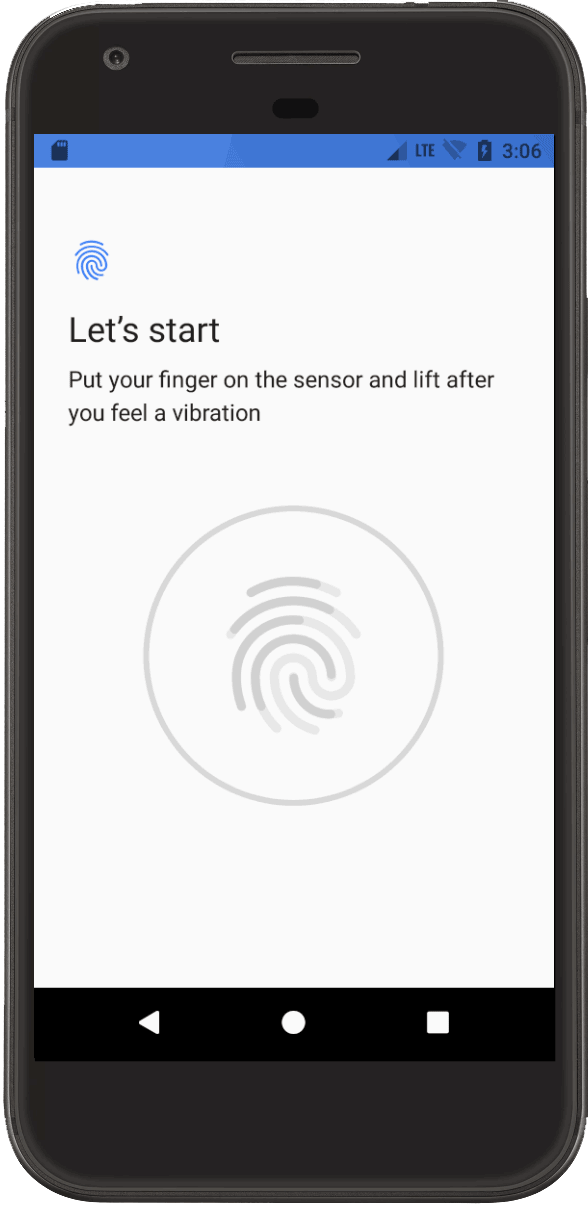
Gambar 1. Layar autentikasi sidik jari.
Gunakan perintah
finger untuk melakukan simulasi dan validasi otentikasi sidik jari untuk aplikasi Anda. Anda memerlukan SDK Tools 24.3 atau yang lebih baru, dan Android 6.0 (API level 23) atau versi lebih tinggi.
Untuk melakukan simulasi dan validasi otentikasi sidik jari, ikuti langkah-langkah ini:
- Jika Anda belum memiliki ID sidik jari, daftarkan sidik jari baru di emulator dengan memilih Settings > Security > Fingerprint dan ikuti petunjuk pendaftaran.
- Siapkan aplikasi Anda untuk menerima autentikasi sidik jari. Setelah melakukan penyiapan ini, perangkat Anda akan menampilkan layar autentikasi sidik jari.
- Saat aplikasi menampilkan layar autentikasi sidik jari, buka konsol dan masukkan perintah
finger touchserta ID sidik jari yang Anda buat. Aplikasi akan melakukan simulasi sentuhan jari. - Kemudian, masukkan perintah
finger removeuntuk melakukan simulasi pelepasan jari dari sensor.Aplikasi Anda akan merespons seolah-olah pengguna menyentuh lalu melepaskan jarinya dari sensor sidik jari.

Komentar
Posting Komentar