Bagaimana Cara Membuat dan mengedit konfigurasi run/debug pada ANDROID STUDIO?
Ketika Anda menjalankan, men-debug, atau menguji kode, Android Studio menggunakan konfigurasi run/debug untuk menentukan cara menjalankan operasi tersebut. Biasanya, konfigurasi default sudah mencukupi untuk menjalankan atau men-debug aplikasi. Namun, Anda dapat mengubah dan membuat konfigurasi baru, serta mengubah template default agar cocok dengan proses pengembangan Anda seperti yang dijelaskan di halaman ini.
Untuk informasi selengkapnya, lihat juga dokumentasi IntelliJ berikut:
Tentang konfigurasi run/debug
Konfigurasi run/debug menetapkan detail seperti opsi penginstalan, peluncuran, dan pengujian aplikasi. Anda dapat mendefinisikan konfigurasi untuk satu kali penggunaan, atau menyimpannya untuk penggunaan berikutnya. Setelah menyimpannya, Anda dapat memilih konfigurasi itu dari menu drop-down Select Run/Debug Configuration dalam toolbar. Android Studio menyimpan konfigurasi sebagai bagian dari project.
Konfigurasi run/debug default
Jika Anda baru pertama membuat project, Android Studio akan membuat konfigurasi run/debug default untuk aktivitas utama berdasarkan template Android App. Untuk menjalankan atau men-debug project, Anda harus selalu menentukan setidaknya satu konfigurasi run/debug. Karenanya, kami merekomendasikan untuk tidak menghapus konfigurasi default.
Cakupan project dan kontrol versi
Perubahan template dan konfigurasi run/debug hanya berlaku pada project saat ini. Anda dapat membagikan konfigurasi run/debug (tetapi tidak untuk template) melalui sistem kontrol versi. Untuk informasi selengkapnya mengenai cara membagikan konfigurasi, lihat Opsi Konfigurasi Name dan Share.
Membuka dialog Run/Debug Configurations
Untuk membuka dialog Run/Debug Configurations, pilih Run > Edit Configurations. Dialog Run/Debug Configurations akan muncul, seperti yang ditampilkan pada Gambar 1.
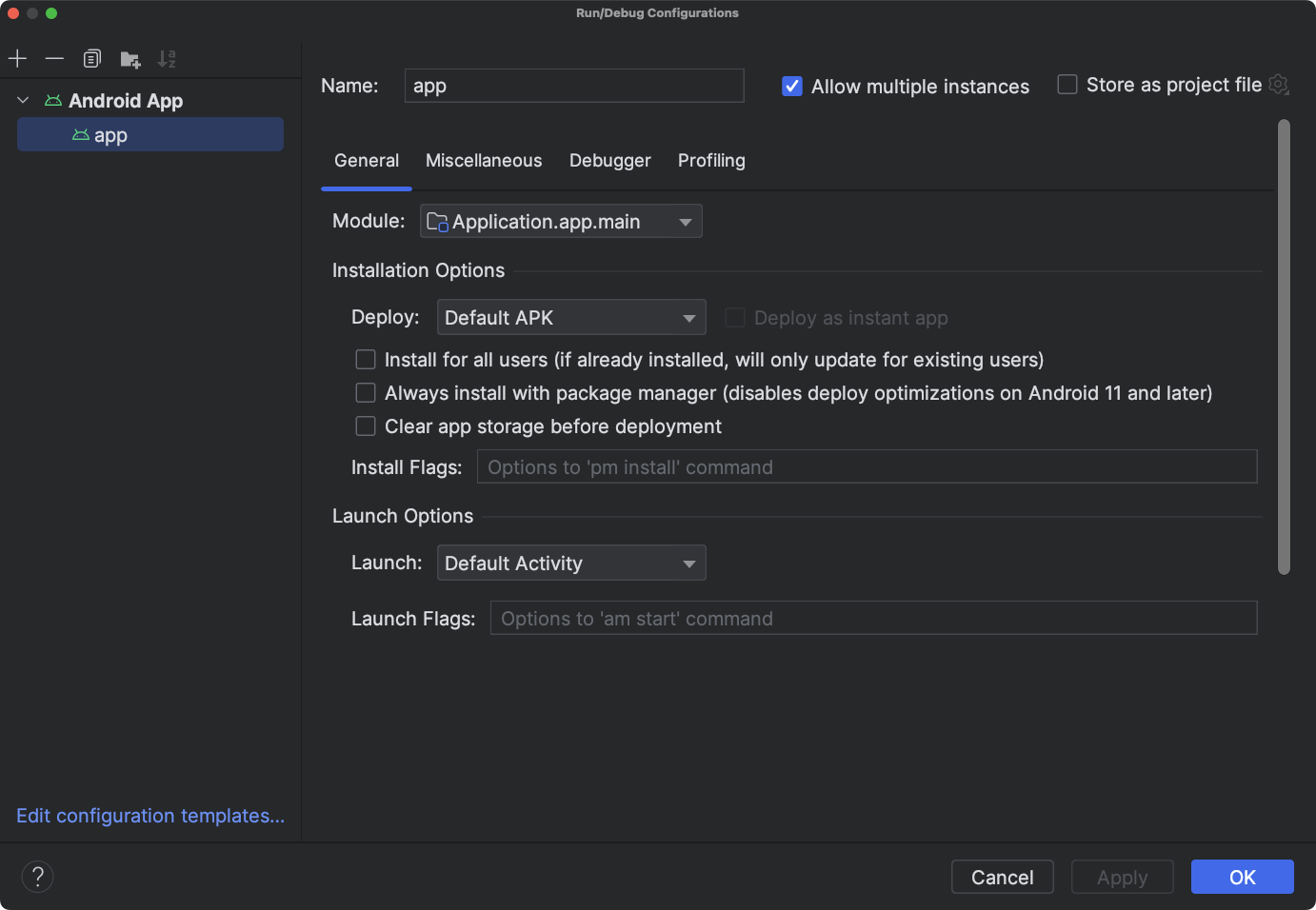
Gambar 1. Dialog Run/Debug Configurations
Dialog ini menampilkan template default di panel kiri di bawah folder Defaults, dan mengelompokkan konfigurasi yang Anda tentukan berdasarkan jenis template di atas folder Defaults. Anda dapat mengubah ukuran dialog untuk melihat item tersembunyi.
Dalam dialog ini, Anda dapat:
- Membuat konfigurasi run/debug.
- Mengedit konfigurasi run/debug.
- Mengedit template default.
- Mengurutkan dan mengelompokkan konfigurasi.
Membuat konfigurasi run/debug baru
Anda dapat menentukan konfigurasi run/debug baru dari dialog Run/Debug Configurations, jendela Project, atau Code Editor. Konfigurasi baru harus didasarkan pada template default.
Dialog Run/Debug Configurations menampilkan konfigurasi run/debug Anda dan template default yang tersedia. Anda dapat memulai konfigurasi baru langsung dari template, atau dari salinan konfigurasi lain. Anda dapat mengubah nilai kolom jika diperlukan.
Atau, Anda dapat mengklik kanan sebuah item dalam jendela Project untuk otomatis membuat konfigurasi khusus untuk item tersebut. Misalnya, jika ingin menjalankan aktivitas tertentu, Anda dapat mengklik kanan file Java aktivitas tersebut, lalu memilih Run. Bergantung pada itemnya, Android Studio menggunakan template default Android App, Android Instrumented Tests, atau Android JUnit untuk membuat konfigurasi.
Di Code Editor, Anda dapat dengan mudah membuat pengujian dan konfigurasi run/debug untuk class atau metode, lalu menjalankannya.
Jika Anda membuat konfigurasi di luar dialog Run/Debug Configurations, konfigurasi tersebut akan berlaku sementara kecuali jika Anda menyimpannya. Secara default, Anda dapat menyimpan hingga lima konfigurasi sementara dalam project sebelum Android Studio mulai menghapusnya. Untuk mengubah setelan default ini, dalam dialog Run/Debug Configurations, klik folder Defaults dan ketik sebuah nilai di kolom Temporary Configurations Limit. Untuk informasi selengkapnya mengenai konfigurasi sementara, lihat Membuat dan Menyimpan Konfigurasi Run/Debug Sementara.
Memulai konfigurasi berdasarkan template
Untuk menentukan konfigurasi run/debug berdasarkan template, ikuti langkah-langkah berikut:
- Buka dialog Run/Debug Configurations.
- Klik Add New Configuration
 .
. - Pilih sebuah template default.
- Ketik nama di kolom Name.
- Ubah konfigurasi sesuai yang diperlukan.
- Klik Apply atau OK.
Pastikan mengoreksi error apa pun yang ditampilkan di bagian bawah dialog.
Memulai konfigurasi dari salinan
Untuk menentukan konfigurasi run/debug yang dimulai dari salinan konfigurasi lain, ikuti langkah-langkah berikut:
- Buka dialog Run/Debug Configurations.
- Pilih sebuah konfigurasi run/debug yang sudah ada di panel kiri.
- Klik Copy Configuration
 .
. - Ketik nama di kolom Name.
- Ubah konfigurasi sesuai yang diperlukan.
- Klik Apply atau OK.
Pastikan mengoreksi error apa pun yang ditampilkan di bagian bawah dialog.
Menentukan konfigurasi untuk item dalam project
Android Studio dapat otomatis membuat konfigurasi run/debug untuk beberapa item yang ditampilkan dalam jendela Project. Konfigurasi ini didasarkan pada template default seperti berikut:
- File Java Aktivitas - template Android App.
- Paket: Template Android Instrumented Tests atau Android JUnit, bergantung pada set sumber Anda. Jika Anda memilih pengujian berinstrumentasi, maka template Android Instrumented Tests akan digunakan. Jika Anda memilih pengujian unit lokal, maka template Android JUnit akan digunakan. Untuk pengujian unit lokal, Anda memiliki pilihan untuk menjalankannya dengan cakupan kode. Untuk informasi selengkapnya, lihat Cakupan Kode.
Untuk membuat konfigurasi run/debug bagi item di project Anda, ikuti langkah-langkah berikut:
- Buka sebuah project di tampilan Android atau Project.
- Di jendela Project, klik kanan item yang dapat diuji, dan pilih Run namafile atau Debug namafile. Android Studio akan membuat sebuah konfigurasi run/debug sementara dan meluncurkan aplikasi Anda.
- Pilih Save dari menu drop-down Select Run/Debug Configuration di toolbar. Jika Anda tidak melihat toolbar, pilih View > Toolbar.
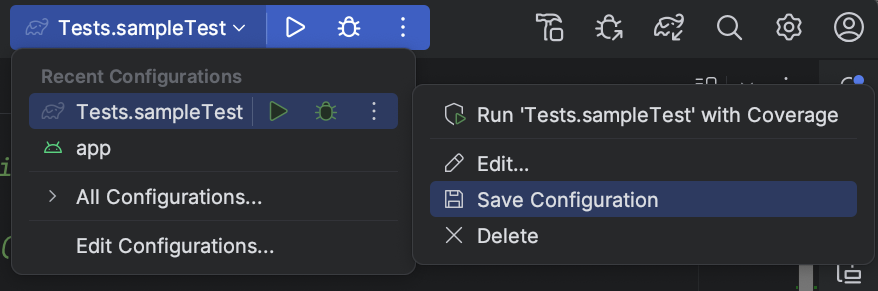
Gambar 1. Menyimpan konfigurasi
Catatan: Jika Anda mengklik kanan dan menjalankan atau men-debug item yang sama (tetapi tidak untuk aktivitas), Android Studio akan membuat konfigurasi baru.
Menentukan konfigurasi pengujian untuk class atau metode
Android Studio memungkinkan Anda menentukan konfigurasi run pengujian untuk class atau metode, lalu menjalankannya. Misalnya, jika membuat class baru, Anda dapat membuat dan menjalankan pengujian untuknya. Jika lulus pengujian, Anda dapat menjalankan pengujian untuk bagian project lainnya guna memastikan kode tersebut tidak merusak apa pun di tempat lain.
Android Studio menggunakan template Android Instrumented Tests atau Android JUnit, bergantung pada set sumber Anda. Untuk pengujian unit lokal, Anda memiliki pilihan untuk menjalankannya dengan cakupan kode.
Untuk membuat konfigurasi run/debug bagi class atau metode dalam kode Java, ikuti langkah-langkah berikut:
- Buka sebuah project di tampilan Android atau Project.
- Buka file Java dalam Code Editor.
- Pilih class atau metode dalam kode, lalu tekan Control + Shift + T (Command + Shift + T).
- Pilih Create New Test dari menu yang ditampilkan.
- Dalam dialog Create Test, Anda memiliki pilihan untuk mengubah atau menetapkan nilai, lalu klik OK.
- Dalam dialog Choose Destination Directory, pilih tempat dalam project di mana Anda ingin Android Studio menempatkan pengujian. Anda dapat menentukan lokasi menurut struktur direktori atau dengan memilih class yang berdekatan.
- Klik OK.Pengujian baru akan ditampilkan dalam jendela Project di set sumber pengujian yang sesuai.
- Untuk menjalankan pengujian, lakukan salah satu dari berikut ini:
- Dalam jendela Project, klik kanan pengujian, lalu pilih Run atau Debug.
- Di Code Editor, klik kanan nama metode atau definisi class dalam file pengujian, lalu pilih Run atau Debug untuk menguji semua metode dalam class tersebut.
- Pilih Save dari menu drop-down Select Run/Debug Configuration pada toolbar.
Gambar 3. Menyimpan konfigurasi
Menjalankan atau men-debug aplikasi menggunakan konfigurasi tersimpan
Jika telah menyimpan konfigurasi run/debug, Anda dapat memilihnya sebelum menjalankan atau men-debug aplikasi.
Untuk menggunakan konfigurasi run/debug yang tersimpan, ikuti langkah-langkah berikut:
- Pilih konfigurasi run/debug dari menu drop-down Select Run/Debug Configuration dalam toolbar.
- Pilih Run > Run atau Run > Debug.
Menu drop-down terletak di sebelah kiri Run  dan Debug
  ; misalnya,
  .
.
dan Debug ; misalnya, .
Atau, klik Run atau Debug .
atau Debug .
Catatan: Selama sesi Instan Run, memilih konfigurasi run/debug yang berbeda, lalu mengklik Apply Changes  , akan mengakhiri sesi yang sedang berjalan.
, akan mengakhiri sesi yang sedang berjalan.Mengedit konfigurasi run/debug
Untuk mengedit konfigurasi run/debug, ikuti langkah-langkah berikut:
- Buka dialog Run/Debug Configurations.
- Pilih konfigurasi di panel kiri.
- Ubah konfigurasi sesuai yang diperlukan.
- Klik Apply atau OK.
Pastikan mengoreksi error apa pun yang ditampilkan di bagian bawah dialog.
Mengedit template konfigurasi run/debug default
Anda dapat mengedit template default yang disediakan oleh Android Studio agar sesuai dengan proses pengembangan. Saat Anda mengedit template, konfigurasi yang sudah ada dan menggunakan template tersebut tidak akan terpengaruh. Jadi, misalnya, jika perlu membuat beberapa konfigurasi jenis tertentu, Anda dapat mengedit template kemudian mengubahnya kembali jika sudah selesai.
Walaupun tidak dapat membuat template baru, Anda dapat membuat konfigurasi yang akan digunakan menyerupai sebuah template. Anda dapat menyalin konfigurasi dan mengedit salinannya untuk membuat konfigurasi baru.
Untuk mengedit template, ikuti langkah-langkah berikut:
- Buka dialog Run/Debug Configurations.
- Luaskan folder Defaults dan pilih default template.
- Ubah konfigurasi sesuai yang diperlukan.
- Klik Apply atau OK.
Pastikan mengoreksi error apa pun yang ditampilkan di bagian bawah dialog.
Mengurutkan dan mengelompokkan konfigurasi
Pada dialog Run/Debug Configurations, Anda dapat mengurutkan konfigurasi untuk menemukannya dengan cepat. Anda dapat mengurutkan item dalam folder menurut abjad, dan membuat folder baru untuk mengelompokkan konfigurasi.
Untuk mengurutkan konfigurasi menurut abjad, ikuti langkah-langkah berikut:
- Buka dialog Run/Debug Configurations.
- Pilih folder yang berisi konfigurasi.
- Klik Sort Configurations
 .
. - Klik Apply atau OK.
Untuk mengelompokkan konfigurasi dalam folder, ikuti langkah-langkah berikut:
- Buka dialog Run/Debug Configurations.
- Pilih folder yang berisi konfigurasi.
- Klik Create New Folder
 .
. - Ketik nama di kolom Name.
- Tarik item dari kategori template yang sama ke dalam folder tersebut.
- Urutkan folder dan konfigurasi dalam kategori template yang sama dengan menariknya ke posisi atau menggunakan Move Up
 dan Move Down
  .
. - Klik Apply atau OK.
Menentukan operasi sebelum peluncuran
Anda dapat menetapkan tugas yang akan dijalankan sebelum menerapkan konfigurasi run/debug. Tugas tersebut akan dijalankan sesuai urutan munculnya dalam daftar.
Catatan: Menentukan sebelum meluncurkan tugas adalah fitur lanjutan. Sebagai ganti menggunakan fitur ini, sebaiknya Anda menempatkan semua logika persiapan sebagai tugas dalam file
build.gradle sehingga logika tersebut akan dijalankan saat Anda membuat project dari command line.
Untuk membuat daftar tugas, ikuti langkah-langkah berikut:
- Di bagian bawah dialog Run/Debug Configurations di bagian Before launch, klik Add dan pilih jenis tugas. Jika sebuah dialog terbuka, isi kolom yang tersedia dan klik OK.
- Tambahkan tugas lainnya jika diperlukan.
- Untuk mengurutkan tugas, pilih tugas lalu klik Up dan Down untuk memindahkannya ke atas atau ke bawah dalam daftar.
- Pilih Show this page jika Anda ingin menampilkan setelan konfigurasi run/debug sebelum menerapkannya.Opsi ini secara default tidak dipilih.
- Pilih Active tool window jika ingin jendela fitur Run atau Debug otomatis diaktifkan saat Anda menjalankan atau men-debug aplikasi.Opsi ini dipilih secara default.
Untuk menghapus sebuah tugas dari daftar, ikuti langkah-langkah berikut:
- Pilih sebuah tugas.
- Klik Remove
 .
.
Untuk mengedit sebuah tugas, ikuti langkah-langkah berikut:
- Pilih sebuah tugas.
- Klik Edit
 .
. - Edit setelan tugas dalam dialog yang terbuka, lalu klik OK.
Tabel berikut mencantumkan tugas yang dapat Anda tambahkan.
| Tugas | Deskripsi |
|---|---|
| Run External tool | Menjalankan aplikasi eksternal Android Studio. Dalam dialog External Tools, pilih satu atau beberapa aplikasi yang ingin Anda jalankan, lalu klik OK. Jika aplikasi belum ditentukan di Android Studio, tambahkan definisinya di dialog Create Tools. Untuk informasi selengkapnya, lihat Mengonfigurasi Fitur Pihak Ketiga dan Fitur Eksternal. |
| Run Another Configuration | Menjalankan salah satu konfigurasi run/debug yang ada. Dalam dialog Choose Configuration to Execute, pilih konfigurasi yang akan dijalankan, lalu klik OK. |
| Make | Mengompilasi project atau modul. Android Studio menjalankan perintah Make Module jika konfigurasi run/debug menetapkan modul tertentu, atau menjalankan perintah Make Project jika tidak ada modul yang ditetapkan. |
| Make Project | Mengompilasi project. Android Studio menjalankan perintah Make Project. |
| Make, no error check | Opsi ini sama seperti Make, hanya saja Android Studio menjalankan konfigurasi run/debug tanpa bergantung pada hasil kompilasi. |
| Build Artifacts | Tidak didukung di Android Studio. |
| Run Gradle task | Menjalankan sebuah tugas Gradle. Dalam dialog yang terbuka, tentukan detailnya, lalu klik OK. Untuk informasi selengkapnya, lihat Gradle. |
| Gradle-aware Make | Mengompilasi project dan menjalankan Gradle. |
| App Engine Gradle builder | Tugas builder App Engine Gradle menyinkronkan project lalu membuat modul. |
Template konfigurasi run/debug default
Android Studio menyediakan template konfigurasi default untuk membantu Anda memulai dengan cepat. Bagian berikut ini menjelaskan template yang berlaku untuk pengembangan Android dengan Android Studio:
Catatan: Android Studio 2.1.x dan yang lebih lama memiliki template Native Application, yang tidak dimiliki oleh versi lebih baru. Jika Anda memiliki template Native Application di sebuah project, Android Studio akan mengonversinya menjadi Android App saat Anda memuat project. Dialog Convert Project akan memandu Anda menyelesaikan prosesnya.
Template yang tidak didukung
Template yang tidak didukung berikut berasal dari IntelliJ IDEA dan tidak khusus untuk pengembangan project Android dengan Android Studio: Untuk informasi tentang penggunaan template ini, ikuti link ke dokumentasi IntelliJ IDEA.
- Application
- Compound
- Gradle
- Groovy
- JAR Application
- JUnit Test Discovery
- Java Scratch
- Remote
- TestNG
- TestNG Test Discovery
Opsi konfigurasi Name dan Share
Opsi Name dan Share berlaku pada konfigurasi saja. Berikan nama saat Anda membuat konfigurasi, dan jika ingin membagikannya, centang kotak Share. Anda tidak dapat memberi nama dan membagikan template.
Gunakan kotak centang Share untuk membuat konfigurasi run/debug tersedia bagi anggota tim lainnya melalui kontrol versi. Jika Anda memilih opsi ini, saat project di-check in ke dalam sistem kontrol versi, konfigurasi run/debug akan disertakan saat seseorang men-check out project tersebut.
Android Studio menyimpan konfigurasi run/debug yang dibagikan ke dalam setiap file XML di folder
project_directory/.idea/runConfigurations/. Untuk informasi selengkapnya, lihat Format Project Berbasis Direktori.Android App
Anda dapat menjalankan atau men-debug aktivitas dan aplikasi Android pada perangkat hardware atau virtual menggunakan konfigurasi berbasis template ini.
Tab General
Di tab General, Anda dapat menetapkan opsi penginstalan, peluncuran, dan deployment. Tab Miscellaneousjuga berisi opsi penginstalan.
| Kolom | Deskripsi |
|---|---|
| Module | Pilih modul untuk menerapkan konfigurasi ini. |
| Installation Options: Deploy |
Pilih opsi:
|
| Installation Options: Deploy as instant app | Jika aplikasi Anda mendukung pengalaman instan—artinya, Anda menambahkan dukungan untuk aplikasi instan saat membuat project baru, atau Anda membuat satu atau beberapa fitur dinamis yang mendukung akses instan—Anda dapat memilih untuk men-deploy modul yang mendukung akses instan tersebut dengan mencentang kotak di sebelah Deploy as instant app. |
| Installation Options: Dynamic features to deploy | Jika aplikasi Anda menyertakan modul fitur dinamis, centang kotak di samping setiap fitur dinamis yang ingin Anda sertakan saat men-deploy aplikasi. Anda hanya melihat opsi ini jika aplikasi menyertakan fitur dinamis.
Catatan: Jika ingin menguji proses download dan penginstalan modul fitur dinamis sesuai permintaan, Anda harus melakukannya setelah menerbitkan app bundle, lalu gunakan track pengujian internal Konsol Play. Untuk mempelajari lebih lanjut, baca Mengupload app bundle ke Konsol Play.
|
| Installation Options: Install Flags | Ketik opsi pm install adb apa pun yang ingin Anda gunakan. Format opsi dengan cara yang sama seperti pada command line, tetapi tanpa jalur. Berikut beberapa contohnya:-i foo.bar.baz -r /path/to/apk
dan
-d -r
Default: tanpa opsi.
|
| Launch Options: Launch |
Pilih opsi:
|
| Launch Options: Launch Flags | Ketik opsi am start adb apa pun yang ingin Anda gunakan. Format opsi tersebut dengan cara yang sama seperti pada command line, tetapi tanpa intent. Misalnya:-W
Opsi ini tidak muncul jika Anda memilih nilai Launch dari Nothing.
Default: tanpa opsi.
|
| Deployment Target Options: Target |
Pilih opsi:
|
Deployment Target Options: Use same device for future launches
| Secara default, opsi ini tidak dipilih sehingga setiap kali Anda menjalankan aplikasi, dialog Select Deploymentakan ditampilkan untuk memilih perangkat. Jika Anda memilih opsi ini, kemudian menjalankan aplikasi, dialog Select Deployment akan muncul untuk memilih perangkat. Kemudian, setiap kali dijalankan, aplikasi akan terbuka pada perangkat yang Anda pilih tanpa menampilkan dialog Select Deployment. Untuk menjalankan aplikasi pada perangkat berbeda, batalkan pilihan Use same device for future launches, atau hentikan aplikasi dengan Run > Stop app atau Stop  , lalu mulai lagi. Dialog Select Deployment akan ditampilkan sehingga Anda dapat memilih perangkat. , lalu mulai lagi. Dialog Select Deployment akan ditampilkan sehingga Anda dapat memilih perangkat. |
| Before Launch | Lihat Menentukan Sebelum Operasi Peluncuran. |
Tab Miscellaneous
Di tab Miscellaneous, Anda dapat menetapkan opsi logcat, penginstalan, peluncuran, dan deployment. Tab General juga berisi opsi penginstalan.
| Kolom | Deskripsi |
|---|---|
| Logcat: Show logcat automatically | Jika opsi ini dipilih, jendela Logcat terbuka setiap kali Anda berhasil men-deploy dan meluncurkan aplikasi menggunakan konfigurasi ini. Default: dipilih. |
| Logcat: Clear log before launch | Pilih opsi ini jika Anda ingin Android Studio menghapus data dari file log sesi sebelumnya sebelum memulai aplikasi. Default: tidak dipilih. |
| Installation Options: Skip installation if APK has not changed. | Jika dipilih, Android Studio tidak akan men-deploy ulang APK Anda jika tidak mendeteksi perubahan apa pun. Jika ingin Android Studio memaksakan penginstalan APK, sekalipun APK belum berubah, maka jangan pilih opsi ini. Default: dipilih |
| Installation Options: Force stop running application before launching activity |
Jika dipilih, saat mendeteksi bahwa penginstalan ulang APK tidak diperlukan karena APK belum berubah, Android Studio akan memaksa aplikasi berhenti sehingga aplikasi tersebut dimulai dari aktivitas peluncur default. Jika opsi ini tidak dipilih, Android Studio tidak akan memaksa aplikasi untuk berhenti.
Opsi ini berfungsi dengan opsi sebelumnya yang mengontrol apakah APK diinstal atau tidak. Untuk kedua kolom Installation Options, biarkan nilainya default kecuali jika Anda secara eksplisit ingin selalu memaksakan penginstalan.
Dalam beberapa kasus, Anda mungkin ingin membatalkan pemilihan opsi ini. Misalnya, jika menulis mesin metode masukan (IME), memaksa berhenti aplikasi akan membuatnya tidak dipilih sebagai keyboard saat ini, yang mungkin hal ini tidak Anda inginkan.
Default: dipilih
|
| Before Launch | Lihat Menentukan Sebelum Operasi Peluncuran. |
Tab Debugger
Menetapkan opsi debug di tab Debugger.
Untuk kode C dan C++, Android Studio menggunakan debugger LLDB. Selain UI Android Studio normal, jendela debugger memiliki tab LLDB yang memungkinkan Anda untuk memasukkan perintah LLDB selama proses debug. Anda dapat memasukkan perintah yang sama seperti yang digunakan Android Studio untuk menampilkan informasi di UI debugger, dan dapat menjalankan operasi tambahan.
Untuk project C dan C++, Anda dapat menambahkan direktori simbol, serta perintah post attach dan startup LLDB, di tab Debugger. Untuk melakukannya, gunakan tombol seperti berikut:
- Add - Menambahkan direktori atau perintah.
- Remove - Pilih direktori atau perintah, lalu klik tombol ini untuk menghapus item tersebut.
- Up - Pilih direktori atau perintah, lalu klik tombol ini untuk memindahkan item ke atas dalam daftar.
- Down - Pilih direktori atau perintah, lalu klik tombol ini untuk memindahkan item ke bawah dalam daftar.
Lihat Men-debug Aplikasi Anda untuk informasi selengkapnya mengenai proses debug di Android Studio.
| Kolom | Deskripsi |
|---|---|
| Debug type |
Pilih salah satu opsi berikut:
Opsi Auto disarankan karena opsi ini otomatis memilih jenis debug yang tepat untuk project Anda.
|
| Symbol Directories |
Jika ingin menambahkan file simbol untuk menyediakan informasi C atau C++ kepada debugger yang dihasilkan di luar Android Studio, Anda dapat menambahkan satu atau beberapa direktori di sini. Android Studio lebih memilih menggunakan file dalam direktori ini dibandingkan file yang dihasilkan oleh Android Plugin untuk Gradle. Debugger menelusuri direktori dari atas ke bawah, secara berurutan, hingga menemukan yang dibutuhkan. Debugger menelusuri secara berulang pada file dalam direktori. Untuk mengoptimalkan daftar dan menghemat waktu, tempatkan direktori yang paling sering digunakan di daftar teratas.
Jika Anda menetapkan direktori di tempat yang tinggi pada hierarki, penelusuran di semua subdirektori akan memerlukan waktu lebih lama. Jika Anda menambahkan direktori yang sangat spesifik, maka waktu yang dibutuhkan untuk menelusuri akan lebih cepat. Anda perlu menemukan keseimbangan antara kecepatan dan menemukan file yang diperlukan untuk melakukan debug. Misalnya, jika memiliki direktori yang berisi subdirektori untuk Android Binary Interface (ABI) yang berbeda, Anda dapat memilih menambahkan direktori untuk ABI tertentu atau untuk semua ABI. Meskipun perlu waktu lebih lama untuk menelusuri direktori tingkat atas, langkah ini lebih terjamin jika Anda memutuskan untuk melakukan debug pada perangkat yang berbeda.
Perhatikan, Anda tidak perlu menambahkan direktori yang berisi file simbol Gradle karena debugger otomatis menggunakannya.
|
| LLDB Startup Commands |
Tambahkan perintah LLDB yang ingin Anda jalankan sebelum debugger dilampirkan ke proses. Misalnya, Anda dapat menentukan setelan untuk lingkungan, seperti yang ditampilkan dalam perintah berikut:
settings set target.max-memory-read-size 2048
LLDB menjalankan perintah dengan urutan dari atas ke bawah.
|
| LLDB Post Attach Commands |
Tambahkan perintah LLDB yang ingin Anda jalankan tepat setelah debugger dilampirkan ke proses. Misalnya:
process handle SIGPIPE -n true -p true -s false
LLDB menjalankan perintah dengan urutan dari atas ke bawah.
|
| Host working directory | Tentukan direktori kerja LLDB. |
| Logging: Target channels |
Tentukan opsi log LLDB. Android Studio menetapkan opsi default berdasarkan pengalaman tim — sehingga prosesnya tidak terlalu lambat lama tetapi berisi informasi yang perlukan untuk pemecahan masalah. Log seringkali diminta untuk laporan bug Android Studio. Defaultnya adalah
lldb process:gdb-remote packets
Anda dapat mengubah setelan default untuk mengumpulkan informasi lebih banyak. Misalnya, opsi log berikut mengumpulkan informasi tentang
platform tertentu:lldb process platform:gdb-remote packets
Untuk daftar lengkap perintah log, masukkan perintah
log list dari jendela shell LLDB di Android Studio.
Android Studio menempatkan log perangkat di lokasi berikut, di mana
ApplicationId adalah ID aplikasi unik yang digunakan dalam manifes APK bawaan Anda, dan mengidentifikasi aplikasi Anda di perangkat Anda dan di Google Play Store:/data/data/ApplicationId/lldb/log
Atau, jika diakses beberapa pengguna, perangkat akan menempatkan log di lokasi berikut, di mana
AndroidUserId adalah ID unik untuk pengguna di perangkat:/data/user/AndroidUserId/ApplicationId/lldb/log
Untuk informasi tentang penggunaan LLDB dalam men-debug dari jauh, lihat Remote Debugging.
|
| Before Launch | Lihat Menentukan Sebelum Operasi Peluncuran. |
Tab Profiling
Opsi Enable advanced profiling harus dicentang untuk mengaktifkan fitur tertentu di Android Profiler jika perangkat Anda menjalankan Android 7.1 atau yang lebih lama.
Android Tests
Template pengujian yang harus digunakan bergantung pada set sumber Anda. Template Android Instrumented Tests digunakan untuk pengujian berinstrumentasi. Template Android JUnit digunakan untuk pengujian unit lokal.
Catatan: Jika menggunakan Firebase Test Lab untuk menguji pada berbagai perangkat, Anda dapat menggunakan template Android JUnit untuk menentukan pengujian berinstrumentasi Anda. Untuk informasi selengkapnya, lihat Menjalankan Pengujian dengan Firebase Test Lab.
Deskripsi tab berikut mencakup tab dan kolom untuk template Android Instrumented Tests. Untuk informasi tentang tab dan kolom dalam template pengujian Android JUnit, lihat halaman Konfigurasi Run/Debug: JUnitdi IntelliJ.
Tab General
Di tab General, Anda dapat menentukan lokasi pengujian, runner instrumentasi, adb shell, dan opsi deployment.
| Kolom | Deskripsi |
|---|---|
| Module | Pilih modul untuk menerapkan konfigurasi ini. |
| Test |
Di area ini, tetapkan lokasi pengujian yang ingin Anda jalankan:
|
| Specific instrumentation runner (optional) | Ketik lokasi runner instrumentasi; klik More untuk menggunakan dialog. File build.menentukan lokasi runner instrumentasi; nilai ini akan menggantinya. Setelan default biasanya adalah class AndroidJUnitRunner dari AndroidX Test. |
| Extra options |
Ketik opsi
am instrument adb apa pun yang ingin Anda gunakan. Jangan ketik komponennya. Misalnya, jika menggunakan AndroidJUnitRunner dari AndroidX Test, Anda dapat menggunakan kolom ini untuk memberikan opsi tambahan kepada runner, seperti -e size small.
Default: tanpa opsi
|
| Deployment Target Options: Target |
Pilih opsi:
|
| Deployment Target Options: Use same device for future launches | Jika Anda ingin otomatis menggunakan perangkat yang dipilih melalui dialog Select Deployment Target pada saat berikutnya, pilih opsi ini. Jika perangkat tidak tersedia, Anda akan menerima sebuah dialog. Default: tidak dipilih |
| Before Launch | Lihat Menentukan Sebelum Operasi Peluncuran. |
Tab Miscellaneous
Tab Miscellaneous berisi logcat dan opsi penginstalan.
| Kolom | Deskripsi |
|---|---|
| Logcat: Clear log before launch | Pilih opsi ini jika Anda ingin Android Studio menghapus data dari file log sesi sebelumnya sebelum memulai aplikasi. Default: tidak dipilih. |
| Installation Options: Skip installation if APK has not changed | Jika dipilih, Android Studio tidak akan men-deploy ulang APK Anda jika tidak mendeteksi perubahan apa pun. Jika Anda ingin Android Studio memaksakan penginstalan APK, sekalipun APK belum berubah, jangan pilih opsi ini. Default: dipilih |
| Installation Options: Force stop running application before launching activity |
Jika dipilih, saat mendeteksi bahwa penginstalan ulang APK tidak diperlukan karena APK belum berubah, Android Studio akan memaksa aplikasi berhenti sehingga aplikasi tersebut dimulai dari aktivitas peluncur default. Jika opsi ini tidak dipilih, Android Studio tidak akan memaksa aplikasi untuk berhenti.
Opsi ini berfungsi bersama opsi sebelumnya yang mengontrol apakah APK telah diinstal atau belum. Untuk kedua kolom Installation Options, biarkan nilainya default kecuali jika Anda secara eksplisit ingin selalu memaksakan penginstalan.
Dalam beberapa kasus, Anda mungkin ingin membatalkan pemilihan opsi ini. Misalnya, jika menulis mesin metode masukan (IME), memaksa berhenti aplikasi akan membuatnya tidak dipilih sebagai keyboard saat ini, yang mungkin hal ini tidak Anda inginkan.
Default: dipilih
|
| Before Launch | Lihat Menentukan Sebelum Operasi Peluncuran. |
Tab Debugger
Menetapkan opsi debug di tab Debugger.
Untuk kode C dan C++, Android Studio menggunakan debugger LLDB. Selain UI Android Studio normal, jendela debugger memiliki tab LLDB yang memungkinkan Anda untuk memasukkan perintah LLDB selama proses debug. Anda dapat memasukkan perintah yang sama seperti yang digunakan Android Studio untuk menampilkan informasi di UI debugger, dan dapat menjalankan operasi tambahan.
Untuk project C dan C++, Anda dapat menambahkan direktori simbol, serta perintah post attach dan startup LLDB, di tab Debugger. Untuk melakukannya, gunakan tombol seperti berikut:
- Add - Menambahkan direktori atau perintah.
- Remove - Pilih direktori atau perintah, lalu klik tombol ini untuk menghapus item tersebut.
- Up - Pilih direktori atau perintah, lalu klik tombol ini untuk memindahkan item ke atas dalam daftar.
- Down - Pilih direktori atau perintah, lalu klik tombol ini untuk memindahkan item ke bawah dalam daftar.
Lihat Men-debug Aplikasi Anda untuk informasi selengkapnya mengenai proses debug di Android Studio.
| Kolom | Deskripsi |
|---|---|
| Debug type |
Pilih salah satu opsi berikut:
Opsi Auto disarankan karena opsi ini otomatis memilih jenis debug yang tepat untuk project Anda.
|
| Symbol Directories |
Jika ingin menambahkan file simbol untuk menyediakan informasi C atau C++ kepada debugger yang dihasilkan di luar Android Studio, Anda dapat menambahkan satu atau beberapa direktori di sini. Android Studio lebih memilih menggunakan file dalam direktori ini dibandingkan file yang dihasilkan oleh Android Plugin untuk Gradle. Debugger menelusuri direktori dari atas ke bawah, secara berurutan, hingga menemukan yang dibutuhkan. Debugger menelusuri secara berulang pada file dalam direktori. Untuk mengoptimalkan daftar dan menghemat waktu, tempatkan direktori yang paling sering digunakan di daftar teratas.
Jika Anda menetapkan direktori di tempat yang tinggi pada hierarki, penelusuran di semua subdirektori akan memerlukan waktu lebih lama. Jika Anda menambahkan direktori yang sangat spesifik, maka waktu yang dibutuhkan untuk menelusuri akan lebih cepat. Anda perlu menemukan keseimbangan antara kecepatan dan menemukan file yang diperlukan untuk melakukan debug. Misalnya, jika memiliki direktori yang berisi subdirektori untuk Android Binary Interface (ABI) yang berbeda, Anda dapat memilih menambahkan direktori untuk ABI tertentu atau untuk semua ABI. Meskipun perlu waktu lebih lama untuk menelusuri direktori tingkat atas, langkah ini lebih terjamin jika Anda memutuskan untuk melakukan debug pada perangkat yang berbeda.
Perhatikan, Anda tidak perlu menambahkan direktori yang berisi file simbol Gradle karena debugger otomatis menggunakannya.
|
| LLDB Startup Commands |
Tambahkan perintah LLDB yang ingin Anda jalankan sebelum debugger dilampirkan ke proses. Misalnya, Anda dapat menentukan setelan untuk lingkungan, seperti yang ditampilkan dalam perintah berikut:
settings set target.max-memory-read-size 2048
LLDB menjalankan perintah dengan urutan dari atas ke bawah.
|
| LLDB Post Attach Commands |
Tambahkan perintah LLDB yang ingin Anda jalankan tepat setelah debugger dilampirkan ke proses. Misalnya:
process handle SIGPIPE -n true -p true -s false
LLDB menjalankan perintah dengan urutan dari atas ke bawah.
|
| Host working directory | Tentukan direktori kerja LLDB. |
| Logging: Target channels |
Tentukan opsi log LLDB. Android Studio menetapkan opsi default berdasarkan pengalaman tim — sehingga prosesnya tidak terlalu lambat lama tetapi berisi informasi yang perlukan untuk pemecahan masalah. Log seringkali diminta untuk laporan bug Android Studio. Defaultnya adalah
lldb process:gdb-remote packets
Anda dapat mengubah setelan default untuk mengumpulkan informasi lebih banyak. Misalnya, opsi log berikut mengumpulkan informasi tentang
platform tertentu:lldb process platform:gdb-remote packets
Untuk daftar lengkap perintah log, masukkan perintah
log list dari jendela shell LLDB di Android Studio.
Android Studio menempatkan log perangkat di lokasi berikut, di mana
ApplicationId adalah ID aplikasi unik yang digunakan dalam manifes APK bawaan Anda, dan mengidentifikasi aplikasi Anda di perangkat Anda dan di Google Play Store:/data/data/ApplicationId/lldb/log
Atau, jika diakses beberapa pengguna, perangkat akan menempatkan log di lokasi berikut, di mana
AndroidUserId adalah ID unik untuk pengguna di perangkat:/data/user/AndroidUserId/ApplicationId/lldb/log
Untuk informasi tentang penggunaan LLDB dalam men-debug dari jauh, lihat Remote Debugging.
|
| Before Launch | Lihat Menentukan Sebelum Operasi Peluncuran. |
App Engine DevAppServer
Konfigurasi run/debug ini diterapkan pada Google Cloud Platform. Untuk informasi selengkapnya, lihat Menjalankan, Menguji, dan Men-deploy Backend. Saat mengikuti langkah-langkah berikut dan menyinkronkan project ke file
build.gradle, Android Studio akan membuat konfigurasi App Engine DevAppServer.
Perhatikan, template App Engine Server dari IntellJ IDEA adalah template yang berbeda dan tidak tersedia di Android Studio.
| Kolom | Deskripsi |
|---|---|
| Single instance only | Jika ingin memastikan bahwa hanya terdapat satu instance konfigurasi run/debug yang dijalankan saat ini, pilih opsi ini. Opsi ini tidak mengizinkan beberapa konfigurasi yang sama dijalankan secara bersamaan. Default: dipilih |
| Module | Pilih modul untuk menerapkan konfigurasi ini. |
| Synchronize with build.gradle configuration | Jika menambahkan modul App Engine dan menyinkronkan ke file build., kolom-kolom konfigurasi App Engine DevAppServer akan diisikan untuk Anda (disarankan). Memilih File > Sync Project with Gradle Files juga menyinkronkan project. Default: dipilih |
| App Engine SDK | Ketik jalur ke Google App Engine SDK untuk Java di mesin lokal. Klik ... untuk memilihnya dari dialog. |
| War Path | Ketik jalur ke direktori Web Application Archive (WAR) dari aplikasi yang sedang Anda deploy pada server pengembangan lokal. Klik ... untuk memilihnya dari dialog. |
| VM Args |
Tetapkan opsi command line yang ingin Anda teruskan ke VM untuk meluncurkan DevAppServer. Ketika menetapkan berbagai opsi:
Untuk informasi selengkapnya mengenai opsi VM, lihat dokumentasi untuk versi J2SE Anda, seperti
javaJDK 7 dan java JDK 8.
Default: tanpa opsi
|
| Server Address | Ketik alamat host yang akan digunakan untuk server. Anda mungkin perlu memberikan alamat agar dapat mengakses server pengembangan dari komputer lain di jaringan. Alamat 0.0.0.0 memungkinkan akses localhost dan akses hostname. Default: localhost |
| Server Port | Ketik nomor port yang akan digunakan untuk server. Default: 8080 |
| Disable Check for App Engine SDK Updates | Jika diberikan, server pengembangan tidak akan menghubungi App Engine untuk memeriksa ketersediaan rilis baru SDK. Secara default, server memeriksa versi baru saat startup, dan mencetak pesan jika versi baru tersedia. |
| Before Launch | Lihat Menentukan Sebelum Operasi Peluncuran. |

Komentar
Posting Komentar