Bagaimana Cara Membuat class atau jenis Java pada ANDROID STUDIO?
Dengan dialog Create New Class dan template file, Android Studio membantu Anda membuat class dan jenis baru berikut ini dengan cepat:
- Class Java
- Class enumeration dan singleton
- Jenis antarmuka dan anotasi
Setelah Anda mengisi kolom dialog Create New Class dan mengklik OK, Android Studio akan membuat file
.java berisi kode kerangka, termasuk pernyataan paket, impor apa pun yang diperlukan, header, dan deklarasi class atau jenis. Selanjutnya, Anda bisa menambahkan kode pada file ini.
Template file menentukan cara Android Studio menghasilkan kode kerangka. Anda bisa menggunakan template file yang disediakan dengan Android Studio apa adanya, atau menyesuaikannya agar sesuai dengan proses pengembangan Anda.
Menampilkan dan menyesuaikan template file
Android Studio menyediakan template file yang menentukan cara pembuatan class dan jenis Java baru dengan dialog Create New Class. Anda bisa menyesuaikan template ini.
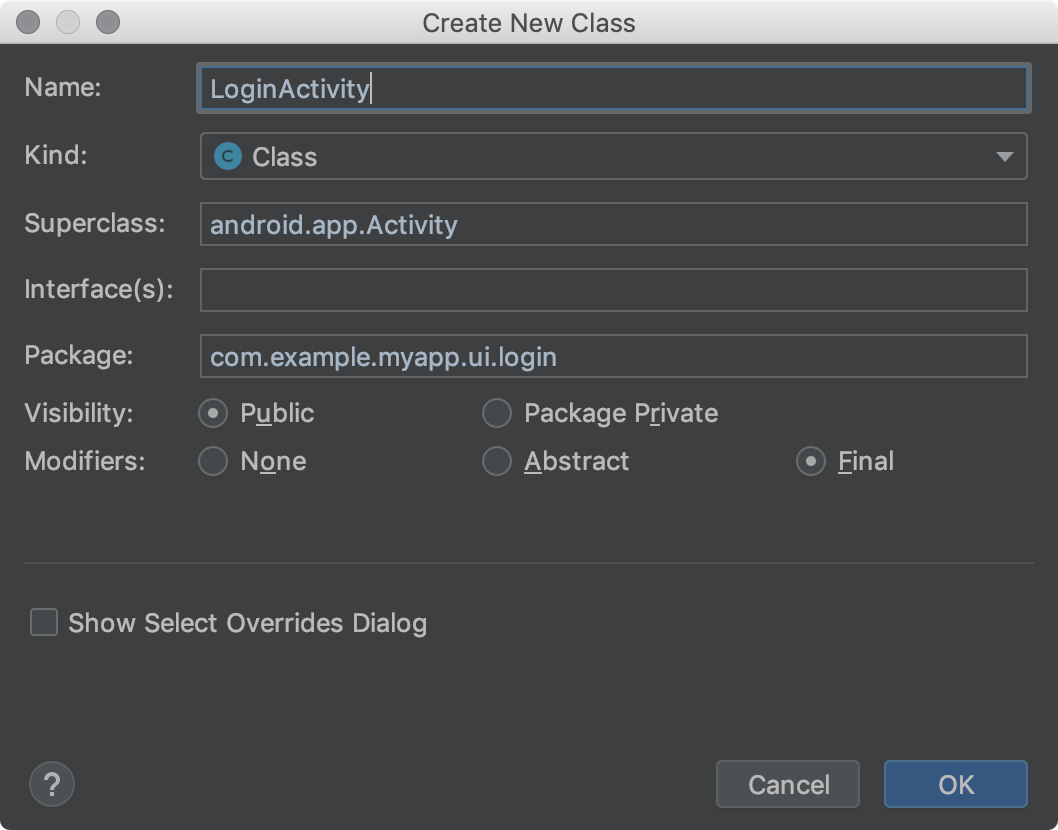
Gambar 1. Dialog Create New Class.
Template file Android Studio mencakup kode Velocity Template Language (VTL) dan variabel yang menangani opsi tambahan ini. Dialog Create New Class menggunakan template file AnnotationType, Class, Enum, Interface, dan Singleton.
Untuk menampilkan template, menemukan penyesuaian, dan memodifikasi template, ikuti langkah-langkah ini:
- Lakukan salah satu langkah berikut:
- Untuk Windows atau Linux, pilih File > Settings > Editor > File and Code Templates > Files.
- Untuk macOS, pilih Android Studio > Preferences > Editor > File and Code Templates > Files.
Dalam daftar template, nama template internal ditulis menggunakan shuruf tebal. Nama template yang disesuaikan ditampilkan dalam warna highlight, seperti biru. - Sesuaikan template file sesuai kebutuhan.Jika Anda ingin menggunakan kolom dialog Create New Class, pastikan perubahan Anda sesuai dengan Kode template file Android Studio.
Untuk mengetahui informasi selengkapnya tentang template file, termasuk VTL, baca Template File dan Kode dan Dialog Template File dan Kode.
Membuat class atau jenis Java
Android Studio membantu Anda membuat class Java baru; class enumeration dan singleton; serta jenis antarmuka dan anotasi berdasarkan template file.
Untuk membuat class atau jenis Java baru, ikuti langkah-langkah ini:
- Di jendela Project, klik kanan file atau folder Java, lalu pilih New > Java Class.
- Dalam dialog Create New Class, isi kolom:
- Name - Nama class atau jenis baru. Nama ini harus memenuhi persyaratan nama Java. Jangan memasukkan ekstensi nama file.
- Kind - Pilih kategori class atau jenis.
- Superclass - Class asal dari class baru Anda. Anda bisa memasukkan nama class dan paket, atau hanya nama class lalu mengklik dua kali item dalam daftar drop-down untuk melengkapinya secara otomatis.
- Interface(s) - Satu atau beberapa antarmuka yang diterapkan oleh class atau jenis baru. Beberapa antarmuka harus dipisahkan dengan koma diikuti oleh spasi opsional. Anda bisa memasukkan nama antarmuka dan paket, atau hanya nama antarmuka lalu mengklik dua kali item dalam daftar drop-down untuk melengkapinya secara otomatis.
- Package - Paket tempat class atau jenis akan berada. Default secara otomatis akan muncul dalam kolom tersebut. Jika Anda memasukkan nama paket di kolom, setiap bagian dari ID paket yang tidak ada disorot dengan warna merah; dalam hal ini, Android Studio akan membuat paket setelah Anda mengklik OK. Kolom ini harus berisi nilai; jika tidak, file Java tidak akan menyertakan pernyataan
package, sehingga class atau jenis tidak akan ditempatkan dalam paket dalam project. - Visibility - Pilih apakah class atau jenis akan terlihat oleh semua class, atau hanya untuk yang ada dalam paketnya sendiri.
- Modifiers - Pilih pengubah Abstract atau Final untuk Class, atau tidak sama sekali.
- Show Select Overrides Dialog - Untuk Kind dari Class, centang opsi ini untuk membuka dialog Select Methods to Override/Implement setelah mengklik OK. Dalam dialog ini, Anda bisa memilih metode yang ingin ditimpa atau diimplementasikan, dan Android Studio akan membuat kode kerangka untuk metode ini.
- Klik OK.
Atau, pilih file atau folder Java di jendela Project, atau klik file Java di Editor Kode. Kemudian pilih File > New > Java Class.
Item yang Anda pilih menentukan paket default untuk class atau jenis baru.
Pelengkapan otomatis hanya berfungsi untuk nama antarmuka pertama. Perhatikan bahwa koma dan nama antarmuka berikut bisa memunculkan error tooltip, sehingga Anda bisa mengabaikan error ini karena tidak memengaruhi kode yang dibuat.
Standarnya tergantung pada cara Anda meluncurkan dialog Create New Class. Jika Anda pertama kali memilih file atau folder Java di jendela Project, defaultnya adalah paket untuk item yang Anda pilih. Jika Anda pertama kali mengklik file Java di Editor Kode, defaultnya adalah paket yang berisi file ini.
Setiap kolom yang tidak diterapkan pada Kind akan disembunyikan.
Android Studio membuat file Java dengan kode kerangka yang bisa dimodifikasi. Hal ini akan membuka file di Editor Kode.
Catatan: Anda bisa membuat class singleton dengan memilih File > New > Singleton atau File > New > Java Class; teknik terakhir menawarkan lebih banyak opsi.
Template file Android Studio
Bagian ini mencantumkan kode template file Android Studio yang ditulis dalam bahasa skrip VTL, diikuti oleh definisi variabel. Nilai-nilai yang Anda berikan dalam dialog Create New Class menjadi nilai variabel dalam template tersebut. Perhatikan bahwa baris yang dimulai dengan
#if (${VISIBILITY} akan meluas sampai ke kurung kurawal ( { ).Template file AnnotationType
Template file class
Template file enum
Template file antarmuka
Templat file singleton
Variabel template file
Android Studio menggantikan variabel template file dengan nilai di file Java yang dihasilkan. Anda memasukkan nilai-nilai dalam dialog Create New Class. Template ini memiliki variabel berikut yang bisa Anda gunakan:
IMPORT_BLOCK- Daftar pernyataanimportJava baru yang diperlukan untuk mendukung superclass atau antarmuka, atau string kosong (""). Contohnya, Jika Anda hanya mengimplementasikan antarmukaRunnabledan tidak memperluas apa pun, variabel ini akan menjadi"import java.lang.Runnable;\n". Jika Anda mengimplementasikan antarmukaRunnabledan memperluas classActivity, variabel akan menjadi"import android.app.Activity;\nimportjava.lang.Runnable;\n".VISIBILITY- Apakah class akan memiliki akses publik atau tidak. Class bisa memiliki nilaiPUBLICatauPACKAGE_PRIVATE.SUPERCLASS- Nama class tunggal, atau kosong. Jika ada, akan ada klausaextends ${SUPERCLASS}setelah nama class yang baru.INTERFACES- Daftar antarmuka yang dipisahkan koma, atau kosong. Jika ada, akan ada klausaimplements ${INTERFACES}setelah superclass, atau setelah nama class jika tidak ada superclass. Untuk antarmuka dan jenis anotasi, antarmuka memiliki kata kunciextends.ABSTRACT- Apakah class harus abstrak atau tidak. Class bisa memiliki nilaiTRUEatauFALSE.FINAL- Apakah class harus final atau tidak. Class bisa memiliki nilaiTRUEatauFALSE.

Komentar
Posting Komentar