Apa Saja Pintasan Keyboard pada Android Studio?
Android Studio menyertakan pintasan keyboard untuk berbagai tindakan umum. Tabel 1 menunjukkan pintasan keyboard default menurut sistem operasi.
Catatan: Selain keymap default pada tabel 1 di bawah, Anda dapat memilih dari sejumlah keymap preset atau membuat keymap kustom. Untuk informasi selengkapnya tentang cara menyesuaikan pintasan keyboard, lihat Mengonfigurasi Keymap Kustom, di bawah.
Tabel 1. Pintasan keyboard default untuk sistem operasi Windows/Linux dan Mac.
| Deskripsi | Windows/Linux | Mac |
|---|---|---|
| Umum | ||
| Menyimpan semua | Control + S | Command + S |
| Menyinkronkan | Control + Alt + Y | Command + Option + Y |
| Memaksimalkan/meminimalkan editor | Control + Shift + F12 | Control + Command + F12 |
| Menambahkan ke favorit | Alt + Shift + F | Option + Shift + F |
| Memeriksa file saat ini dengan profil saat ini | Alt + Shift + I | Option + Shift + I |
| Beralih skema dengan cepat | Control + ` (backquote) | Control + ` (backquote) |
| Membuka dialog setelan | Control + Alt + S | Command + , (comma) |
| Membuka dialog struktur project | Control + Alt + Shift + S | Command + ; (semicolon) |
| Beralih antara tab dan jendela fitur | Control + Tab | Control + Tab |
| Menavigasi dan menelusuri di dalam Studio | ||
| Menelusuri semuanya (termasuk kode dan menu) | Tekan Shift dua kali | Tekan Shift dua kali |
| Mencari | Control + F | Command + F |
| Mencari berikutnya | F3 | Command + G |
| Mencari sebelumnya | Shift + F3 | Command + Shift + G |
| Mengganti | Control + R | Command + R |
| Mencari tindakan | Control + Shift + A | Command + Shift + A |
| Menelusuri dengan nama simbol | Control + Alt + Shift + N | Command + Option + O |
| Mencari class | Control + N | Command + O |
| Mencari file (bukan class) | Control + Shift + N | Command + Shift + O |
| Mencari di jalur | Control + Shift + F | Command + Shift + F |
| Membuka pop-up struktur file | Control + F12 | Command + F12 |
| Menavigasi antara tab editor yang terbuka | Alt + Right/Left Arrow | Control + Right/Left Arrow |
| Beralih ke sumber | F4 / Control + Enter | F4 / Command + Down Arrow |
| Membuka tab editor saat ini dalam jendela baru | Shift + F4 | Shift + F4 |
| Pop-up file yang baru saja dibuka | Control + E | Command + E |
| Pop-up file yang baru saja diedit | Control + Shift + E | Command + Shift + E |
| Membuka lokasi edit terakhir | Control + Shift + Backspace | Command + Shift + Backspace |
| Menutup tab editor aktif | Control + F4 | Command + W |
| Kembali ke jendela editor dari jendela fitur | Esc | Esc |
| Menyembunyikan jendela fitur aktif atau yang terakhir aktif | Shift + Esc | Shift + Esc |
| Berpindah ke baris | Control + G | Command + L |
| Membuka hierarki jenis | Control + H | Control + H |
| Membuka hierarki metode | Control + Shift + H | Command + Shift + H |
| Membuka hierarki panggilan | Control + Alt + H | Control + Option + H |
| Menampilkan tata letak | ||
| Memperbesar/memperkecil | Control + plus/minus | Command + plus/minus |
| Mengepaskan dengan layar | Control + 0 | Command + 0 |
| Ukuran sebenarnya | Control + Shift + 1 | Command + Shift + 1 |
| Fitur desain: Editor Tata Letak | ||
| Beralih antara mode Design dan Blueprint | B | B |
| Beralih antara mode Portrait dan Landscape | O | O |
| Beralih perangkat | D | D |
| Memaksa refresh | R | R |
| Beralih panel error render | E | E |
| Menghapus batasan | Delete atau Ctrl + Klik | Delete atau Command + Klik |
| Memperbesar | Ctrl + plus | Command + plus |
| Memperkecil | Ctrl + minus | Command + minus |
| Menyesuaikan | Ctrl + 0 | Command + 0 |
| Menggeser | Tahan Spasi + Klik dan tarik | Tahan Spasi + Klik dan tarik |
| Membuka XML | Ctrl + B | Command + B |
| Memilih semua komponen | Ctrl + A | Command + A |
| Memilih banyak komponen | Shift + Klik atau Ctrl + Klik | Shift + Klik atau Command + Klik |
| Fitur desain: Editor Navigasi | ||
| Memperbesar | Ctrl + plus | Command + plus |
| Memperkecil | Ctrl + minus | Command + minus |
| Menyesuaikan | Ctrl + 0 | Command + 0 |
| Menggeser | Tahan Spasi + Klik dan tarik | Tahan Spasi + Klik dan tarik |
| Membuka XML | Ctrl + B | Command + B |
| Beralih panel error render | E | E |
| Mengelompokkan ke dalam grafik bersarang | Ctrl + G | Command + G |
| Berpindah-pindah tujuan | Tab / Shift + Tab | Tab / Shift + Tab |
| Memilih semua tujuan | Ctrl + A | Command + A |
| Memilih beberapa tujuan | Shift + Klik atau Ctrl + Klik | Shift + Klik atau Command + Klik |
| Menulis kode | ||
| Membuat kode (getter, setter, constructor, hashCode/equal, toString, file baru, class baru) | Alt + Insert | Command + N |
| Mengganti metode | Control + O | Control + O |
| Mengimplementasikan metode | Control + I | Control + I |
| Mengurung dengan (if...else / try...catch / dll.) | Control + Alt + T | Command + Option + T |
| Menghapus baris di tanda sisipan | Control + Y | Command + Backspace |
| Menciutkan/meluaskan blok kode saat ini | Control + minus/plus | Command + minus/plus |
| Menciutkan/meluaskan semua blok kode | Control + Shift + minus/plus | Command + Shift + minus/plus |
| Menggandakan baris atau pilihan saat ini | Control + D | Command + D |
| Pelengkapan kode dasar | Control + Spasi | Control + Spasi |
| Pelengkapan kode smart (memfilter daftar metode dan variabel dengan jenis yang diharapkan) | Control + Shift + Spasi | Control + Shift + Spasi |
| Melengkapi pernyataan | Control + Shift + Enter | Command + Shift + Enter |
| Mencari dalam dokumen dengan cepat | Control + Q | Control + J |
| Menampilkan parameter untuk metode yang dipilih | Control + P | Command + P |
| Masuk ke deklarasi (secara langsung) | Control + B atau Control + Klik | Command + B atau Command + Klik |
| Masuk ke implementasi | Control + Alt + B | Command + Alt + B |
| Masuk ke super-metode/super-class | Control + U | Command + U |
| Membuka pencarian definisi cepat | Control + Shift + I | Command + Y |
| Beralih visibilitas jendela fitur project | Alt + 1 | Command + 1 |
| Beralih bookmark | F11 | F3 |
| Beralih bookmark dengan mnemonic | Control + F11 | Option + F3 |
| Memberi/membuang komentar dengan komentar baris | Control + / | Command + / |
| Memberi/membuang komentar dengan komentar blok | Control + Shift + / | Command + Shift + / |
| Memilih blok kode yang meningkat berturut-turut | Control + W | Option + Up |
| Menurunkan pilihan saat ini ke status sebelumnya | Control + Shift + W | Option + Down |
| Memindahkan ke awal blok kode | Control + [ | Option + Command + [ |
| Memindahkan ke akhir blok kode | Control + ] | Option + Command + ] |
| Memilih sampai awal blok kode | Control + Shift + [ | Option + Command + Shift + [ |
| Memilih sampai akhir blok kode | Control + Shift + ] | Option + Command + Shift + ] |
| Menghapus sampai akhir kata | Control + Delete | Option + Delete |
| Menghapus sampai awal kata | Control + Backspace | Option + Backspace |
| Mengoptimalkan impor | Control + Alt + O | Control + Option + O |
| Perbaikan cepat project (menampilkan maksud tindakan dan perbaikan cepat) | Alt + Enter | Option + Enter |
| Memformat ulang kode | Control + Alt + L | Command + Option + L |
| Otomatis mengindentasi baris | Control + Alt + I | Control + Option + I |
| Menambah/menghapus indentasi baris | Tab/Shift + Tab | Tab/Shift + Tab |
| Menggabung baris secara cerdas | Control + Shift + J | Control + Shift + J |
| Memecah baris secara cerdas | Control + Enter | Command + Enter |
| Memulai baris baru | Shift + Enter | Shift + Enter |
| Error yang disorot berikutnya/sebelumnya | F2 / Shift + F2 | F2 / Shift + F2 |
| Membuat dan menjalankan | ||
| Membuat | Control + F9 | Command + F9 |
| Membuat dan menjalankan | Shift + F10 | Control + R |
| Menerapkan Perubahan dan Memulai Ulang Aktivitas | Control + F10 | Control + Command + R |
| Menerapkan Perubahan Kode | Control + Alt + F10 | Control + Shift + Command + R |
| Proses Debug | ||
| Men-debug | Shift + F9 | Control + D |
| Melangkahi | F8 | F8 |
| Melangkah masuk | F7 | F7 |
| Melangkah masuk secara cerdas | Shift + F7 | Shift + F7 |
| Melangkah keluar | Shift + F8 | Shift + F8 |
| Menjalankan ke kursor | Alt + F9 | Option + F9 |
| Mengevaluasi ekspresi | Alt + F8 | Option + F8 |
| Melanjutkan program | F9 | Command + Option + R |
| Beralih titik henti sementara | Control + F8 | Command + F8 |
| Menampilkan titik henti sementara | Control + Shift + F8 | Command + Shift + F8 |
| Pemfaktoran ulang | ||
| Menyalin | F5 | F5 |
| Memindahkan | F6 | F6 |
| Menghapus dengan aman | Alt + Delete | Command + Delete |
| Mengganti nama | Shift + F6 | Shift + F6 |
| Mengubah tanda tangan | Control + F6 | Command + F6 |
| Inline | Control + Alt + N | Command + Option + N |
| Mengekstrak metode | Control + Alt + M | Command + Option + M |
| Mengekstrak variabel | Control + Alt + V | Command + Option + V |
| Mengekstrak bidang | Control + Alt + F | Command + Option + F |
| Mengekstrak konstanta | Control + Alt + C | Command + Option + C |
| Mengekstrak parameter | Control + Alt + P | Command + Option + P |
| Kontrol versi/histori lokal | ||
| Meng-commit project ke VCS | Control + K | Command + K |
| Mengupdate project dari VCS | Control + T | Command + T |
| Menampilkan perubahan terbaru | Alt + Shift + C | Option + Shift + C |
| Membuka jendela pop-up VCS | Alt + ` (backquote) | Control + V |
Mengonfigurasi Keymap Kustom
Anda dapat memilih dari sejumlah keymap preset, atau mengubah keymap preset untuk membuat keymap kustom baru di setelan keymap untuk Android Studio.
Untuk membuka setelan keymap, pilih File > Settings (di Mac, Android Studio > Preferences ) dan buka panel Keymap.
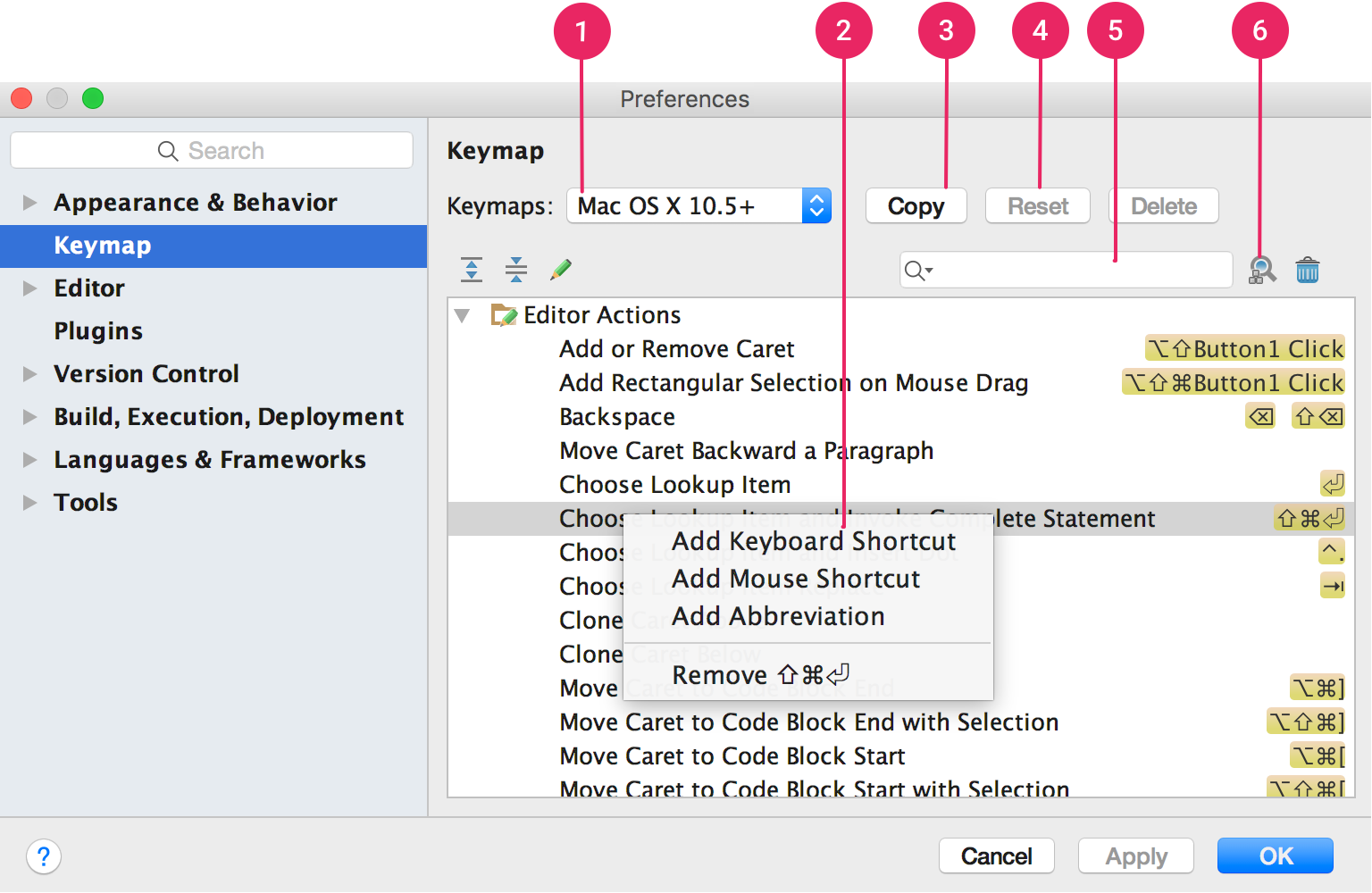
Gambar 1. Jendela setelan keymap Android Studio.
- Dropdown keymap: Pilih keymap yang diinginkan dari menu ini untuk beralih di antara keymap preset.
- Daftar tindakan: Klik kanan pada tindakan untuk mengubahnya. Anda dapat menambahkan pintasan keyboard lain untuk tindakan, menambahkan pintasan mouse untuk mengaitkan tindakan dengan klik mouse, atau menghapus pintasan saat ini. Jika Anda menggunakan keymap preset, mengubah pintasan suatu tindakan akan otomatis membuat salinan dari keymap itu dan menambahkan perubahan Anda ke salinan.
- Tombol Copy: Pilih keymap dari menu drop-down untuk digunakan sebagai titik awal, lalu klik Copy untuk membuat keymap kustom baru. Anda dapat mengubah nama keymap dan pintasan.
- Tombol Reset: Pilih keymap dari menu drop-down, lalu klik Reset untuk mengembalikannya ke konfigurasi asal.
- Kotak penelusuran: Ketik di sini untuk menelusuri pintasan keyboard berdasarkan nama tindakan.
- Telusuri menurut Pintasan: Klik Find Actions by Shortcut dan ketik pintasan untuk menelusuri tindakan menurut pintasan.
sumber: https://developer.android.com/studio/intro/keyboard-shortcuts

Komentar
Posting Komentar